クーポンの作成や、確認、編集、複製方法について説明します。
LINEで「クーポン」を配信したい場合や、くじ引きに「クーポン」を設定したい場合は、まずダッシュボードで「クーポン」を作成をする必要があります。
[対象]CRMをご利用の加盟店さま
[該当機能]ダッシュボード(操作権限:CRM)
こちらの機能を利用するには、CRMをご契約していただく必要がございます。
また、設定の際には景品表示法についてお気をつけください。景品表示法の対応について
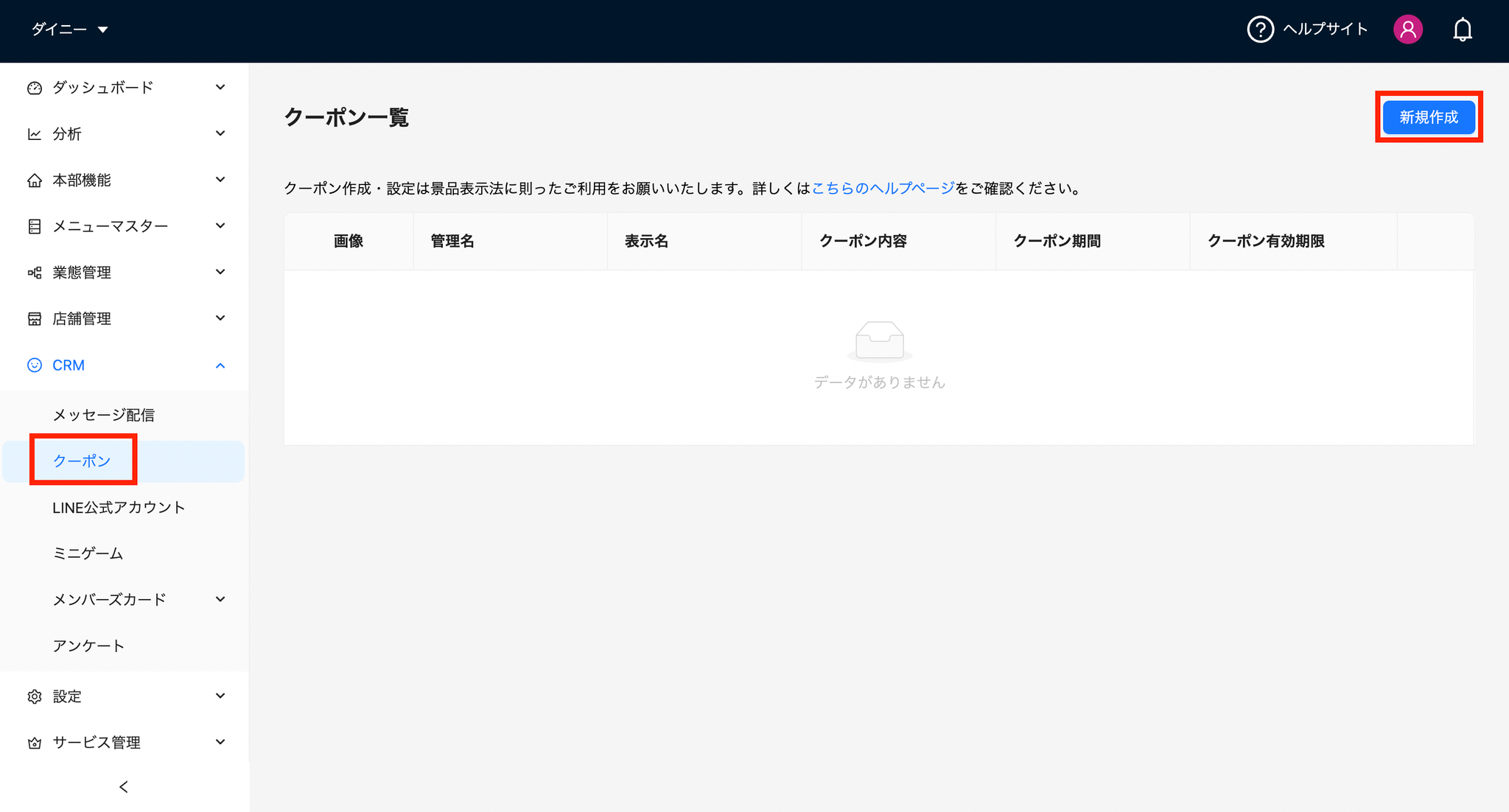
ダッシュボード>[CRM] >[クーポン]>新規作成をクリックします。
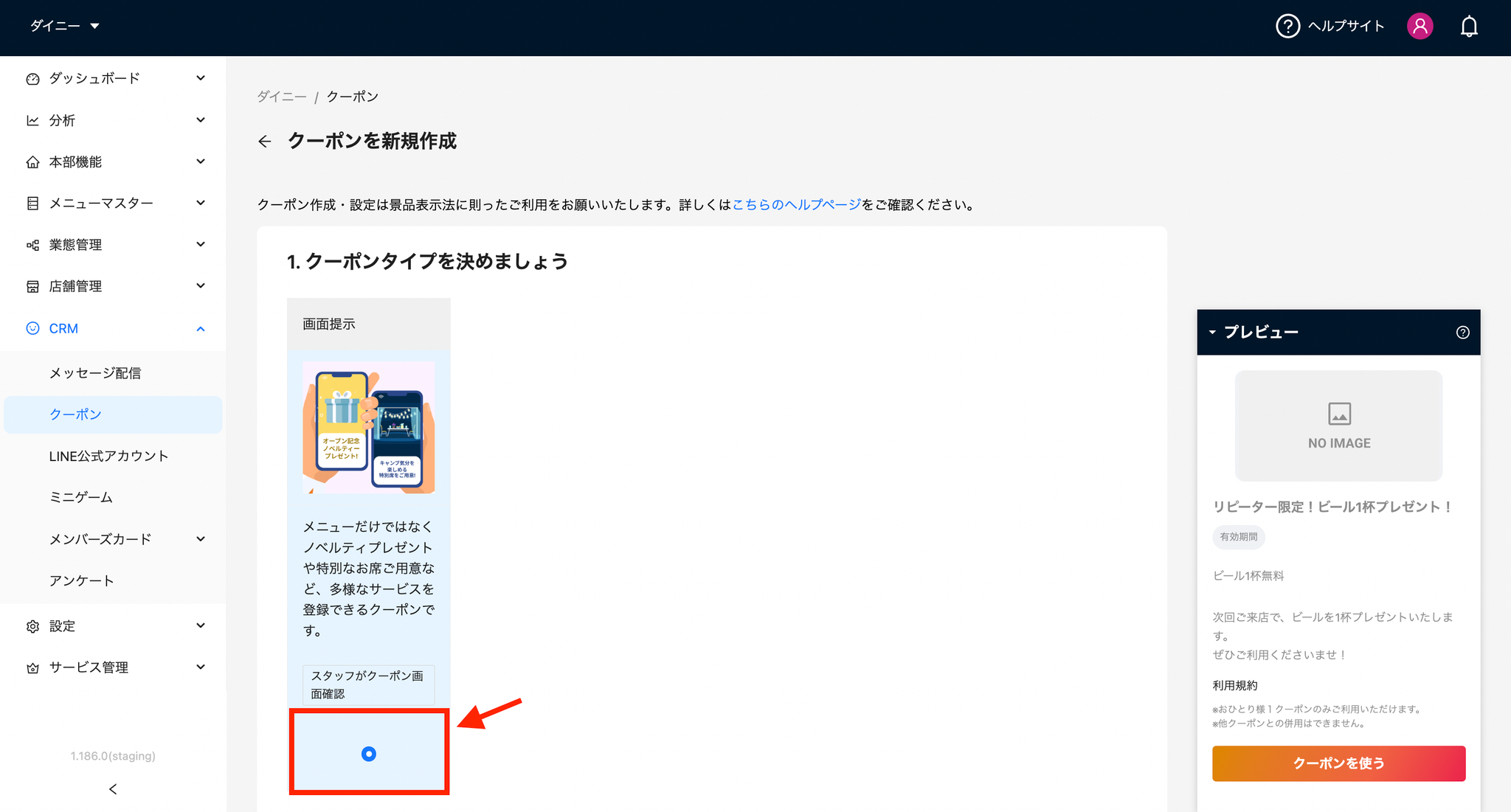
2.「1.クーポンタイプを決めましょう」にチェックを入れてください。
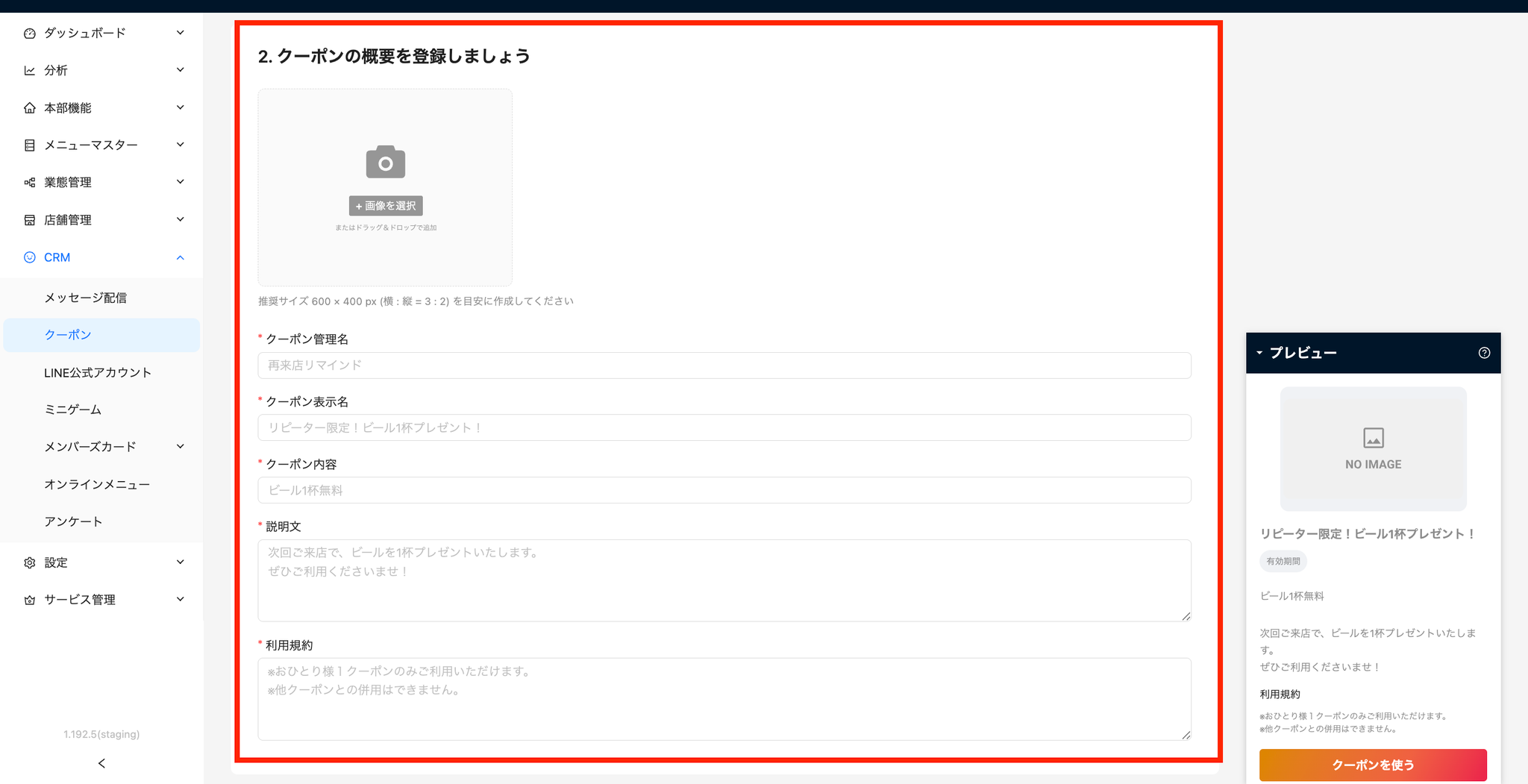
3.「2.クーポン概要の登録」の各項目を入力してください。
① 配布するクーポン画像を追加します。
「+画像を選択」をクリックして画像を追加していただくか、「ドラック&ドロップ」をして画像を追加することができます。
クーポン画像の規定サイズ
600 × 400 px (横 : 縦 = 3 : 2) を目安に作成してください。
※規定サイズ外の画像を設定した際は、規定サイズにトリミングされますのでご了承ください。
②クーポン情報を入力してください
下記の項目を入力してください。
クーポン管理名:管理者が、何のクーポンか分かるように付ける名称のことです。ダッシュボード上にしか表示されず、モバイルオーダー上には表示されません。
クーポン表示名:クーポンの表示名を入力してください。(モバイルオーダー上に表示)
クーポン内容:クーポン内容を入力してください。(モバイルオーダー上に表示)
説明文:クーポン説明文を入力してください。(モバイルオーダー上に表示)
利用規約:クーポン利用規約を入力してください。(モバイルオーダー上に表示)
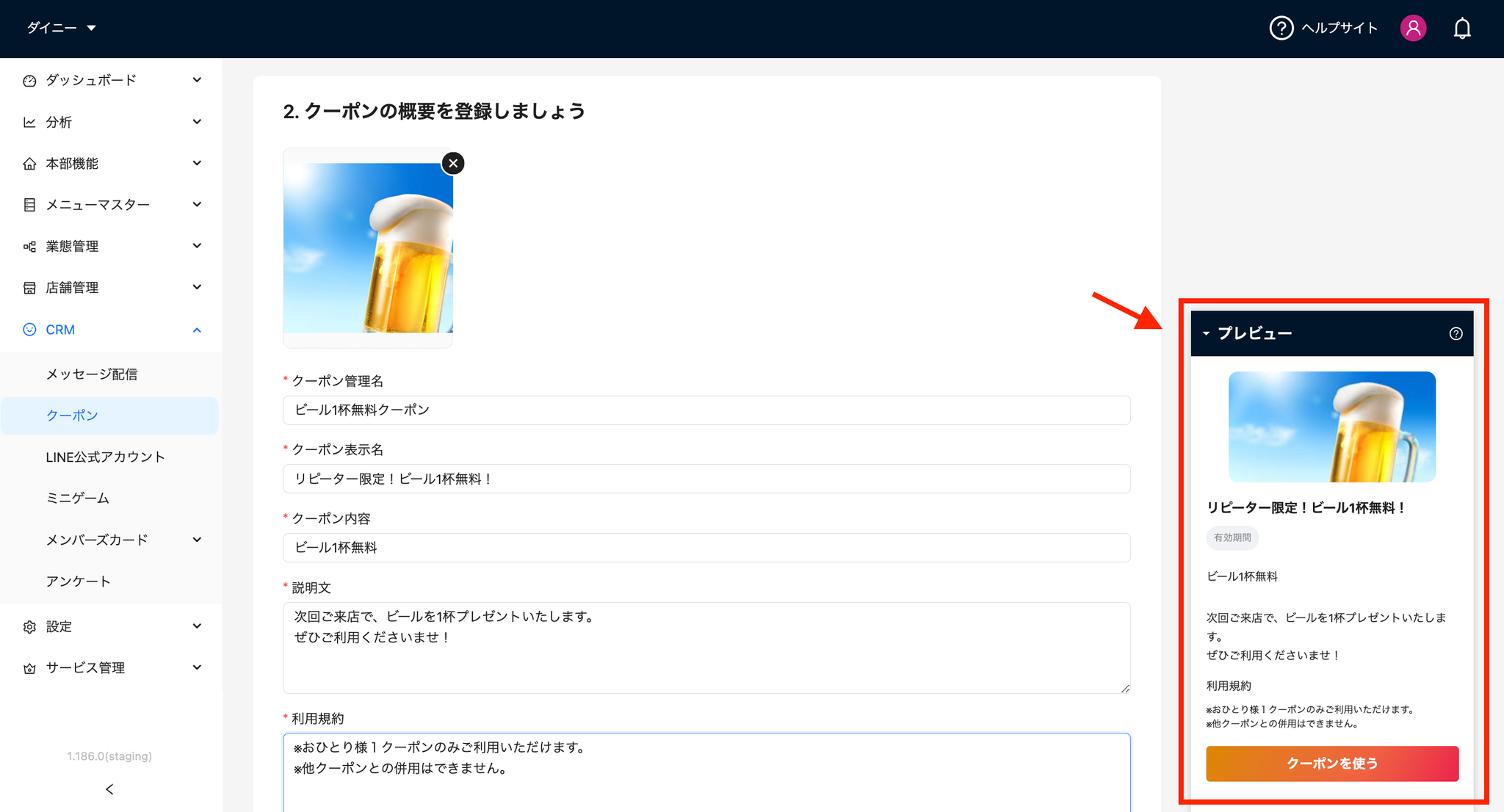
クーポン内容を入力すると、右側にプレビューで表示されます。クーポン詳細画面の表示状態の確認ができます。
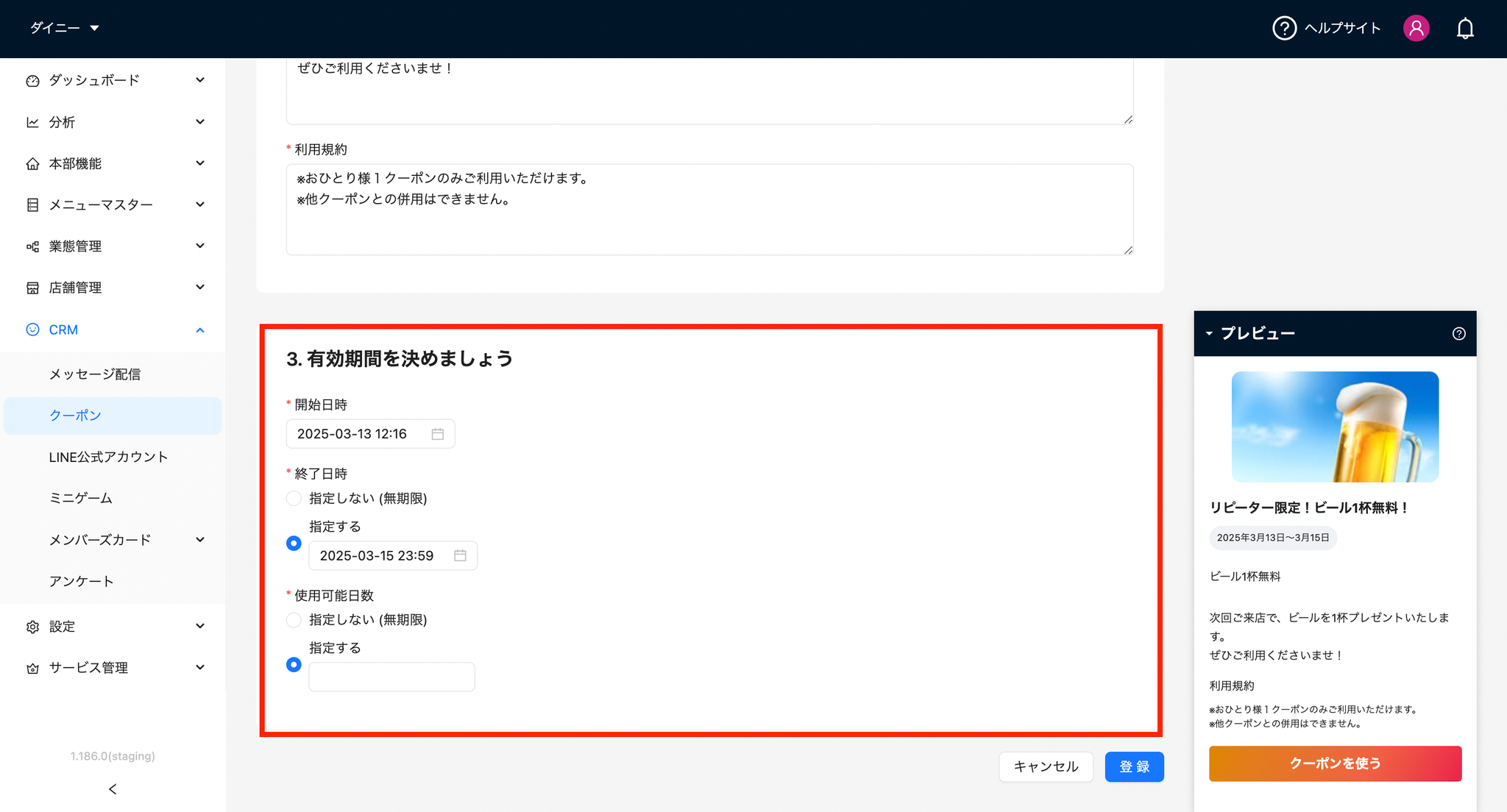
4.「3.有効期間を決めましょう」の各項目を入力してください。
開始日時:クーポンが使用できる開始日時
終了日時:クーポンが使用できなくなる日時
使用可能日数:クーポンが配布されてから使用できる有効日数
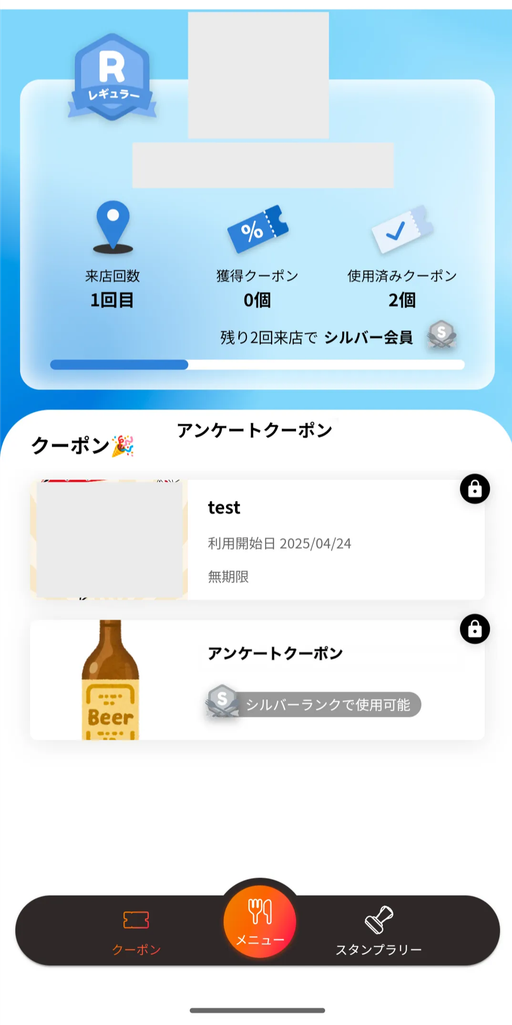
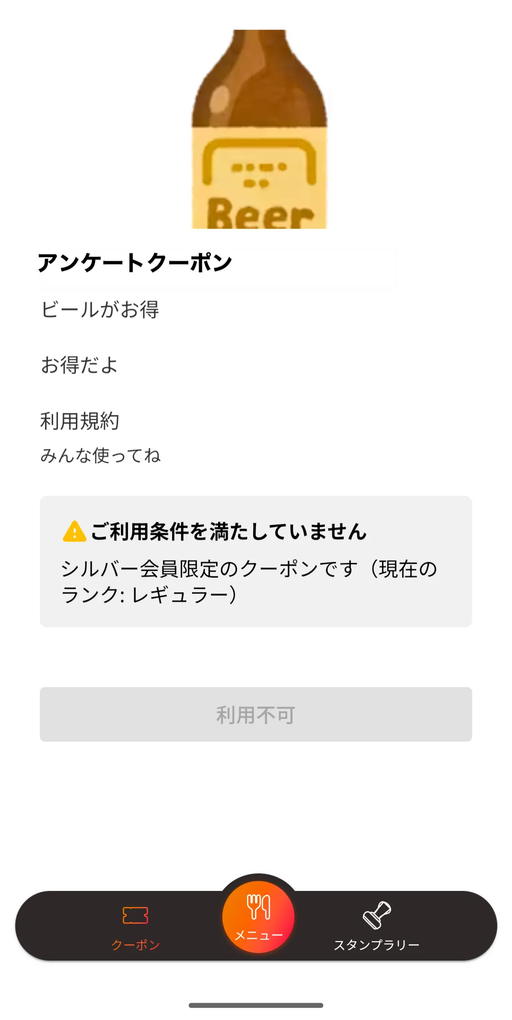
・クーポンの使用期限を指定する場合は、終了日時か使用期限のどちらか片方のみ「指定する」にします。両方設定した場合は、期限が近い設定が優先されます。 ・開始日時前に配布されたクーポンもマイページ>クーポン一覧画面に表示されます。タップすると、利用できない理由の詳細が確認可能です。
終了日時で指定する場合
開始日時 | 終了日時 | 使用可能日数 | 回答 |
|---|---|---|---|
2024-2-14 22:00 | 指定する(2024-03-01 23:59) | 指定しない(無期限) | 2024-03-01 23:59に終了します。 |
使用可能日数で指定する場合
開始日時 | 終了日時 | 使用可能日数 | 回答 |
|---|---|---|---|
2024-2-14 22:00 | 指定しない(無期限) | 指定する(60日) | 開始日時より60日間となります。(2024-04-16 23:59まで使用可能) |
使用可能日数で指定する場合(配信日が開始日時とは別日の場合)
開始日時 | 終了日時 | 使用可能日数 | 配信日時 | 回答 |
|---|---|---|---|---|
2024-2-14 22:00 | 指定しない(無期限) | 指定する(30日) | 2024-3-1 22:00 | 配信日3/1より30日間となります。(2024-03-30 23:59まで使用可能) |
終了日時と使用可能日数を両方指定する場合(終了日時の方が近い場合)
開始日時 | 終了日時 | 使用可能日数 | 回答 |
|---|---|---|---|
2024-2-14 22:00 | 指定する(2024-03-01 23:59) | 指定する(30日) | 2024-03-01 23:59に終了します。 |
終了日時と使用可能日数を両方指定する場合(使用可能日数の方が近い場合)
開始日時 | 終了日時 | 使用可能日数 | 回答 |
|---|---|---|---|
2024-2-14 22:00 | 指定する(2024-03-01 23:59) | 指定する(7日) | 開始日時より7日間となります。(2024-02-21 23:59まで使用可能) |
右下の「登録」ボタンを押して作成完了です。
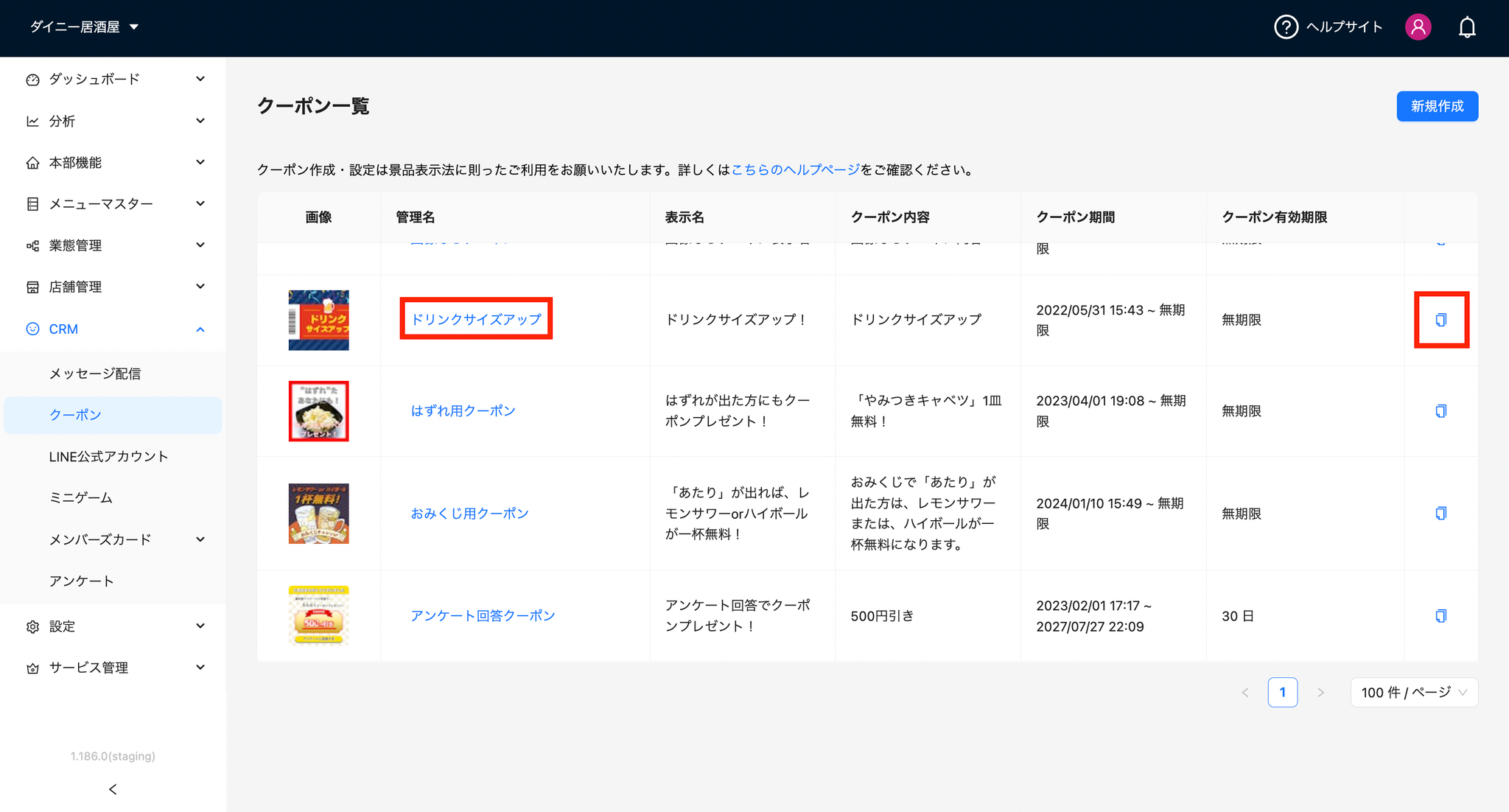
クーポンの確認
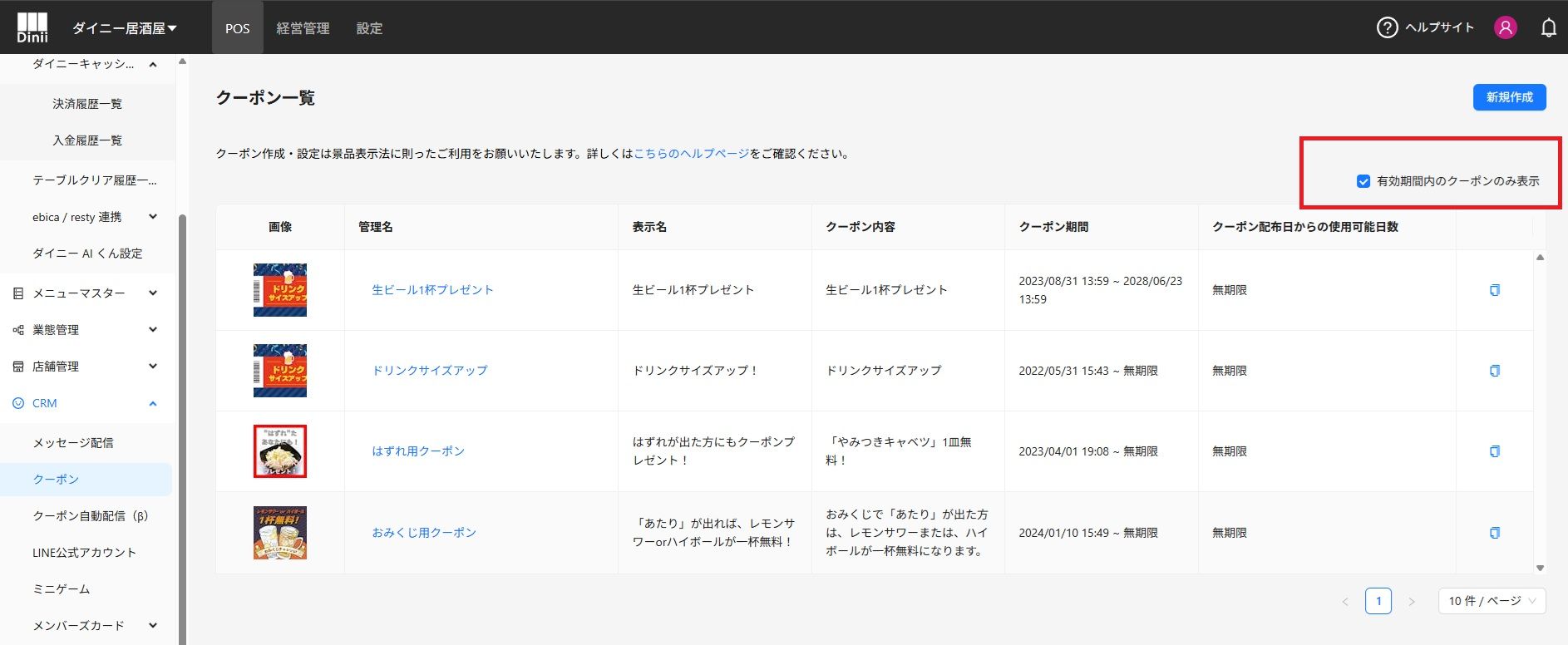
2026年2月16日(月)リリースより、有効期限内のクーポンのみ表示するチェックボックスを追加しました。
※それに伴いクーポン有効期限の題目をクーポン配布日から使用可能日数へ変更いたしました
有効期限内の既存クーポンのみを確認することができます。
クーポンの編集
既存のクーポンの内容を変更したい場合や、内容を間違って作成してしまった場合は、クーポン名をクリックすると編集画面に遷移することができます。
クーポンの複製
既存のクーポンをクーポン「複製ボタン」からコピーし、内容を変更して再利用することができます。
似ている内容のクーポンや、同じ内容で期間のみを変えたい時などにご利用いただけます。
一度発行したクーポンの内容についての変更可否は下記の通りです。
変更可能 | 発行済みのクーポンに対しては変更不可 |
|---|---|
画像 | 開始日時 |
クーポン管理名 | 終了日時 |
クーポン表示名 | 使用可能日数 |
クーポン内容/ | |
説明文 | |
利用規約 |
※変更不可の箇所については、変更された場合は、変更後に発行されたクーポンにのみ適用されます。
関連ページ