카테고리
관리자 메뉴 > 사업장 관리
관리자 메뉴에서 사업장 관리에 대한 전체 가이드입니다.
조직 유형 추가, 태그 설정하기
☑️ 사업장 관리 - 조직 유형 추가, 태그 설정하기 조직 유형은 기본적으로 설정된 법인–사업장 구조와는 별도로, 사업장을 추가적인 기준으로 묶어 관리할 수 있는 기능입니다. 일반적으로 사업장은 법인이나 사업장 단위로 관리하지만, 실제 업무에서는 지역별, 사업부별 등 다양한 기준으로 사업장을 함께 관리해야 하는 경우가 생기게 되는데요. 이런 경우, 조직 유형 기능을 활용하실 수 있습니다. 설정한 조직 유형은 보고서 생성 및 검증 시에도 그대로 불러와 사용할 수 있어,해당 기준에 포함된 사업장만 선택하여 보고서를 생성하고 검증할 수 있습니다. 1단계 : 관리자 메뉴를 눌러주세요. 2단계 : 사업장 관리를 눌러주세요. 3단계 : 조직 유형 추가를 눌러주세요. 4단계 : 조직 유형을 구분할 이름을 입력해 주세요. 태그 타입에 대해 간단한 설명을 입력할 수 있어요. 조직 유형 내에서 구분할 태그를 입력해 주세요. 5단계 : 추가 버튼을 눌러 새로운 태그 타입을 저장하세요. 6단계 : 사업장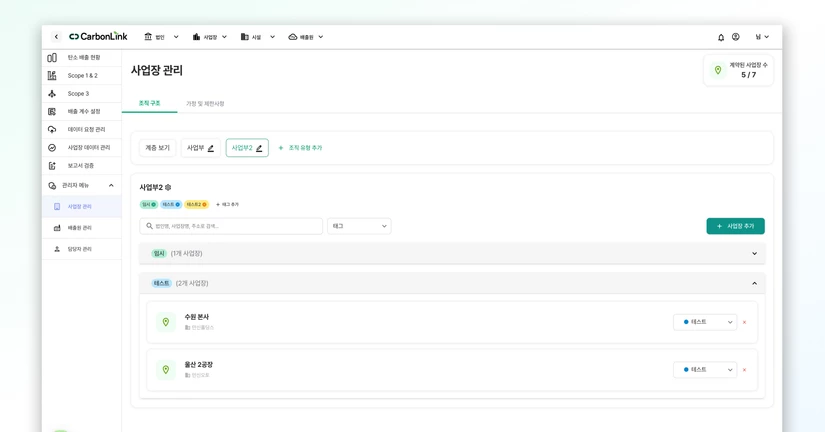
조직 계층 구조 순서 편집
튜토리얼 링크 : 🔗링크 바로가기 ☑️ 조직 계층 구조 순서 편집 1단계 : 관리자 메뉴를 눌러주세요. 2단계 : 사업장 관리를 눌러주세요. 3단계 : 순서 편집 버튼을 클릭해 조직도를 수정할 수 있습니다. 4단계 : 화살표를 누르면, 순서가 이동합니다. 사업장 내의 시설을 확인해 보세요. 화살표를 누르면 시설의 순서가 변경됩니다. 사업장 카드를 접었다 폈다 할 수 있어요! 5단계 : 변경이 끝났다면, 저장을 눌러주세요. 이용 중 궁금한 점이 있으시면 아래 링크를 통해 문의해 주세요. 담당자가 확인 후 즉각적으로 답변을 남겨드리겠습니다! - 평균 답변 시간: 영업일 1일 이내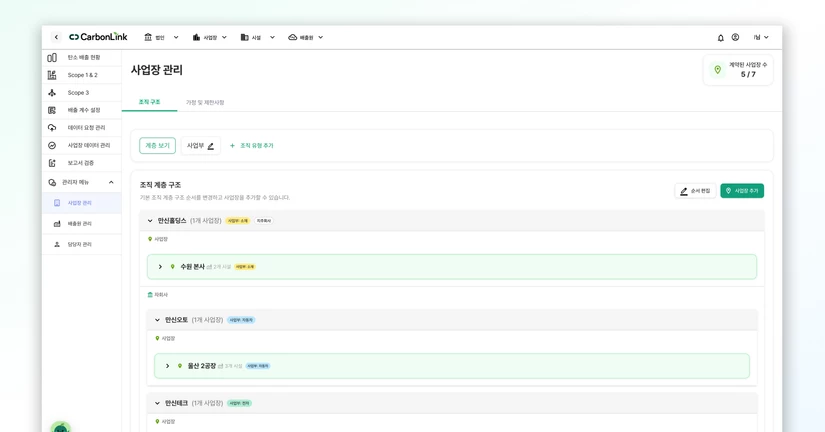
계열사(법인) 확인하기
튜토리얼 링크 : 🔗링크 바로가기 ☑️ 계열사(법인) 확인하기 1단계 : 관리자 메뉴를 선택하세요. 2단계 : 사업장 관리를 선택하세요. 3단계 : 지주사를 선택하세요. 4단계 : 계열사 목록을 선택하세요. 5단계 : 지주사의 계열사(법인)을 확인할 수 있어요. 6단계 : 다시 사업장 관리로 돌아가서, 7단계 : 지주사 법인 아래에 계열사(법인)을 누르면 바로 이동할 수 있어요. ✅ 조직 내 계열사(법인)을 확인하고, 기본 정보와 운영정보를 관리하세요! 이용 중 궁금한 점이 있으시면 아래 링크를 통해 문의해 주세요. 담당자가 확인 후 즉각적으로 답변을 남겨드리겠습니다! - 평균 답변 시간: 영업일 1일 이내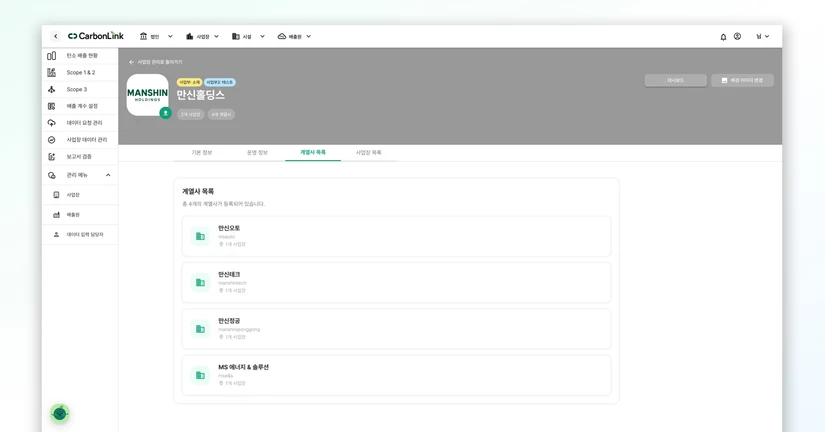
계열사(법인) 기본 정보 관리
튜토리얼 링크 : 🔗링크 바로가기 ☑️ 계열사(법인) 기본 정보 관리 1단계 : 관리 메뉴를 선택하세요. 2단계 : 사업장을 선택하세요. 3단계 : 계열사(법인)을 선택하세요. 4단계 : 연필 아이콘을 눌러 정보를 수정할 수 있어요 5단계 : 대표자명을 변경해 볼까요? 6단계 : 변경된 정보를 저장하려면 저장 버튼을 눌러주세요. 7단계 : 운영 정보를 눌러주세요. 매출액, 근무일수, 직원 수, 생산량을 확인할 수 있어요! ✅ 조직 내 사업장을 확인하고, 기본 정보와 운영정보를 관리하세요! 이용 중 궁금한 점이 있으시면 아래 링크를 통해 문의해 주세요. 담당자가 확인 후 즉각적으로 답변을 남겨드리겠습니다! - 평균 답변 시간: 영업일 1일 이내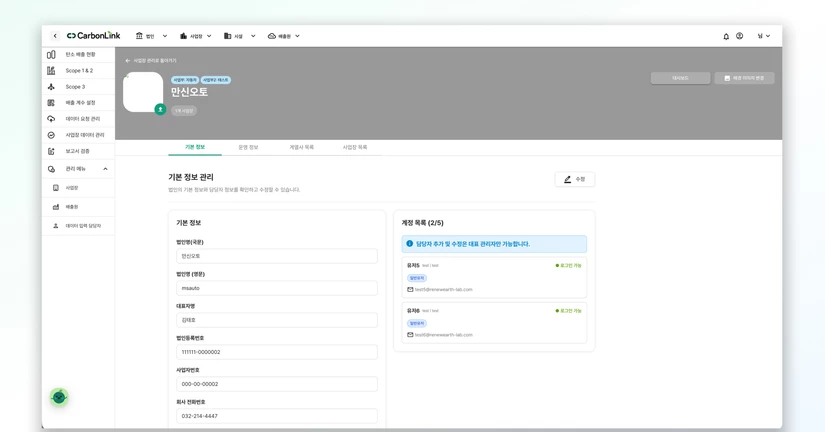
법인/계열사/사업장 운영정보 관리[매출액, 근무일수]
튜토리얼 링크 : 🔗링크 바로가기 ☑️ 사업장 관리 - 운영 정보[매출액] 1단계 : 관리자 메뉴를 선택하세요. 2단계 : 사업장 관리를 선택하세요. 3단계 : 조직 계층 구조에서 법인(혹은 계열사/사업장)을 선택하세요. 4단계 : 운영 정보를 선택하세요. 5단계 : 매출액을 입력해볼까요? 6단계 : 연도를 선택하여 추가하세요. 7단계 : 매출액을 입력하세요. 8단계 : 저장 아이콘을 눌러주세요. ✅ 매출액 입력이 완료되었습니다! ☑️ 사업장 관리 - 운영 정보[근무일수] 1단계 : 다음은 근무일수를 입력해볼까요 ? 연필 아이콘을 누르면 기존 입력된 근무일수를 수정할 수 있어요. 2단계 : 근무일수를 입력하세요. 3단계 : 저장 아이콘을 눌러주세요. 4단계 : 연도를 추가하려면 상단을 클릭해 주세요. 5단계 : 동일하게 근무일수를 입력하고 저장해 주세요. ✅ 근무일수 입력이 완료되었습니다! 이용 중 궁금한 점이 있으시면 아래 링크를 통해 문의해 주세요. 담당자가 확인 후 즉각적으로 답변![법인/계열사/사업장
운영정보 관리[매출액, 근무일수]](https://cf.channel.io/thumb/825x432,cover,webp/document/spaces/14498/usermedia/69426251a7899264ffb8)
법인/계열사/사업장 운영정보 관리[직원수, 생산량]
튜토리얼 링크 : 🔗링크 바로가기 ☑️ 사업장 관리 - 운영 정보 [직원수, 생산량] 💁♂️ 직원수 1단계 : 관리 메뉴를 선택하세요. 2단계 : 메뉴에서 사업장을 선택하세요. 3단계 : 조직 계층 구조에서 법인을 선택하세요. 4단계 : 운영 정보를 선택하세요. 5단계 : 직원 수 버튼을 선택하세요. 🗓️ 연도별 보기 연도별 보기에서는 연도 추가를 누르면 연도를 추가할 수 있어요 ✏️ 직원수 수정하기 1단계 : 연필 아이콘을 누르면 수정할 수 있어요. 2단계 : 수정 할 직원 수를 입력하세요 3단계 : 수정 후에는 저장 아이콘을 눌러주세요. 🏢 사업장별 보기 사업장별 보기를 누르면, 사업장별로도 확인할 수 있어요 1단계 : 행 추가로 연도를 선택해 주세요. 2단계 : 직원 수를 입력하세요. 3단계 : 저장 아이콘을 눌러주세요. 📦 생산량 🗓️ 연도별 보기 1단계 : 다음은 생산량을 입력해 볼까요? 2단계 : 행 추가에서 사업장을 추가해 주세요. 3단계 : 제품명, 고객사, 생산 수량, 단위중량![법인/계열사/사업장
운영정보 관리[직원수, 생산량]](https://cf.channel.io/thumb/825x432,cover,webp/document/spaces/14498/usermedia/6943a41512757aeb41d0)
사업장 운영정보 관리 [공정도, 생산 중량]
튜토리얼 링크 : 🔗링크 바로가기 ☑️ 사업장 운영정보 관리 (공정도, 생산 중량) 1단계 : 관리 메뉴를 선택하세요. 2단계 : 사업장을 선택하세요. 3단계 : 조직도에서 원하는 사업장을 선택하세요. 4단계 : 운영 정보 탭으로 이동하세요. 5단계 : 수정 버튼을 눌러 사업장 정보를 수정하세요. 6단계 : 공정도 업로드 버튼을 클릭하여 공정도를 업로드하세요. 7단계 : 연도 추가를 선택하여 생산중량을 입력하세요. 8단계 : 제품명, 고객사명, 생산중량, 단위 중량, 매출액을 입력하세요. 9단계 : 저장 아이콘을 눌러주세요. 삭제는 휴지통 아이콘을 클릭하세요. 사업장별로도 확인할 수 있어요. 고객사별 생산중량을 확인하세요. 10단계 : 입력한 정보를 저장하려면 저장을 눌러주세요. ✅ 공정도와 생산중량 입력이 완료되었습니다! 이용 중 궁금한 점이 있으시면 아래 링크를 통해 문의해 주세요. 담당자가 확인 후 즉각적으로 답변을 남겨드리겠습니다! - 평균 답변 시간: 영업일 1일 이내![사업장 운영정보 관리 [공정도, 생산 중량]](https://cf.channel.io/thumb/825x432,cover,webp/document/spaces/14498/usermedia/69465c5fd05e000a92c7)
사업장 확인하기
튜토리얼 링크 : 🔗링크 바로가기 ☑️ 사업장 확인하기 1단계 : 관리 메뉴를 선택하세요. 2단계 : 사업장을 선택하세요. 3단계 : 먼저, 법인을 눌러주세요. 4단계 : 법인에서 사업장 목록을 누르면 사업장을 확인할 수 있어요 5단계 : 사업장을 누르면 사업장 정보 관리로 이동합니다 6단계 : 사업장 관리로 돌아가기를 누르면 다시 선택할 수 있어요 7단계 : 조직 계층 구조에서 사업장 관리로 바로 이동할 수 있어요 ✅ 조직 내 사업장을 확인하고, 기본 정보와 운영정보를 관리하세요! 이용 중 궁금한 점이 있으시면 아래 링크를 통해 문의해 주세요. 담당자가 확인 후 즉각적으로 답변을 남겨드리겠습니다! - 평균 답변 시간: 영업일 1일 이내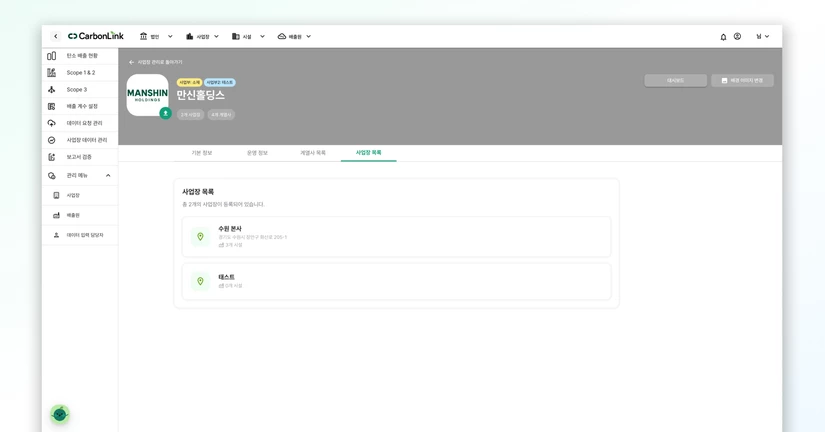
사업장에 시설추가하기
튜토리얼 링크 : 🔗링크 바로가기 ☑️ 사업장에 시설 추가하기 1단계 : 관리 메뉴를 선택하세요. 2단계 : 사업장을 선택하세요. 3단계 : 시설을 추가할 사업장을 선택하세요. 4단계 : 시설 목록 탭을 선택하세요. 5단계 : [첫 시설 추가하기] 혹은 [시설 추가] 버튼을 클릭해 주세요. 6단계 : 시설명을 입력하세요. 7단계 : 시설에 대해 간단한 설명을 입력해 주세요. (선택 사항) 8단계 : 시설 이미지를 추가할 수 있어요! 이미지를 드래그하거나 클릭하여 업로드해 주세요. 9단계 : 시설의 배치도를 추가할 수 있어요 이미지를 드래그하거나 클릭하여 업로드해 주세요. 10단계 : 공정도를 추가할 수 있어요 이미지를 드래그하거나 클릭하여 업로드해 주세요. 11단계 : 모든 정보를 입력했다면 추가 버튼을 눌러주세요. ✅ 사업장의 시설이 추가되었어요! ☑️ 시설 정보 수정하기 1단게 : 수정하려면 시설을 클릭해 주세요. 2단계 : 시설의 정보를 확인하고, 편집을 누르면 수정할 수 있어요!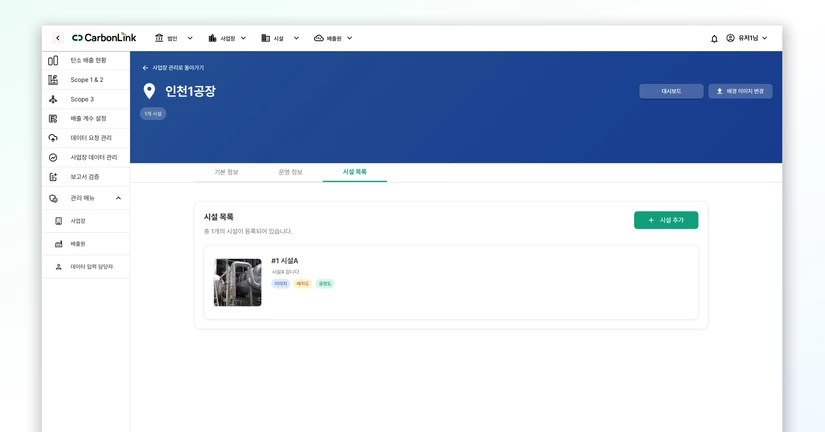
가정 및 제한사항 관리하기
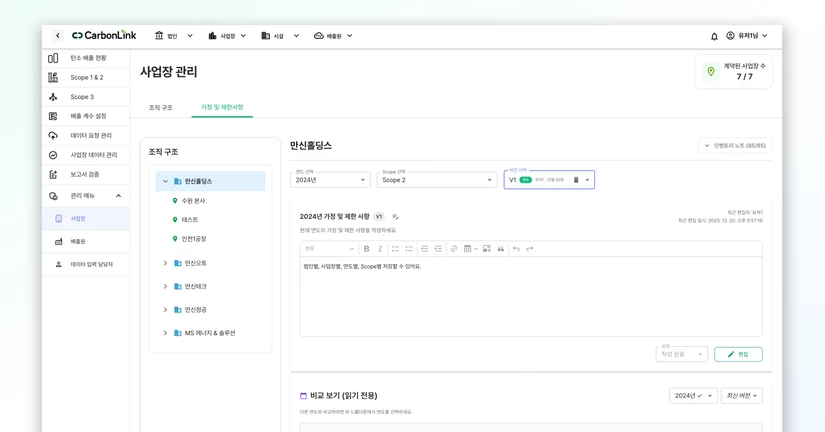
튜토리얼 링크 : 🔗링크 바로가기 1단계 : 관리 메뉴를 선택하세요. 2단계 : 사업장을 선택하세요. 3단계 : 가정 및 제한사항을 선택하세요. 4단계 : 조직 구조에서 입력 할 법인/사업장을 선택하세요. 5단계 : 편집 버튼을 눌러주세요. 6단계 : 저장 옆의 화살표를 눌러 추가 저장 옵션을 확인하세요. ⭐️ 저장 옵션 - 현재 버전 업데이트 : 현재 버전에 변경사항을 저장해요. - 새 버전으로 저장 : 변경사항을 새로 저장하여 버전으로 관리할 수 있어요. 7단계 : 새 버전으로 저장은 버전 제목을 입력하고(선택사항), 저장 버튼을 눌러주세요. ✅ 새 버전이 추가되었습니다! 상태는 미작성/작성중/작성 완료로 구분해서 저장할 수 있어요. 버전 선택을 누르면 이전 버전도 확인할 수 있어요 ☑️ 가정 및 제한사항 버전 삭제하기 1단계 : 삭제는 버전 선택에서 휴지통 아이콘을 클릭해 주세요. 2단계 : 삭제를 눌러주세요. ✅ 삭제가 완료되었습니다! ☑️ 법인별, 사업장별, 연도별, Scope별