카테고리
[협력사]이신가요?
CarbonLink에서 고객사를 연결할 수 있어요. 배출원 생성과 데이터 입력, 보고서를 생성하고 고객사에 공유할 수 있어요. 모든 탄소 데이터를 한눈에 보고 손쉽게 관리해보세요! 🌿
공급망 파트너 온보딩
튜토리얼 링크 ⬇️ 1. 고객사에게 받은 링크에 접속하면 아래와 같은 페이지가 뜹니다. 온보딩 할 고객사를 모두 선택하세요. 🔔 실제로 거래하는 법인들을 모두 선택해 주세요. (중복 선택 가능) 2. '시작하기' 버튼을 눌러 주세요. 3. 선택한 고객사를 확인하고 [확인] 버튼을 눌러주세요. 4. 필수 정보와 약관을 모두 확인하셨다면, [내용을 확인했습니다] 버튼을 클릭해 주세요. 5. 귀사의 법인을 선택해 주세요. - 법인명을 검색하거나 선택하세요. 등록된 법인을 찾을 수 없는 경우, 아래에 [+새 법인 생성하기] 버튼을 눌러주세요. 6. 사업자등록번호를 입력후 [인증]버튼을 눌러주세요. - [인증]버튼을 누르면 국세청 사업자등록번호를 조회합니다. - 인증을 완료해야 다음 단계를 진행할 수 있습니다. - 사업자등록번호 인증을 완료했다면 8번으로 진행해 주세요. 해외 법인이거나, 사업자등록번호 인증이 되지 않는 경우에는 상단 "☑️해외 법인 또는 사업자등록번호 인증되지 않을 경우" 를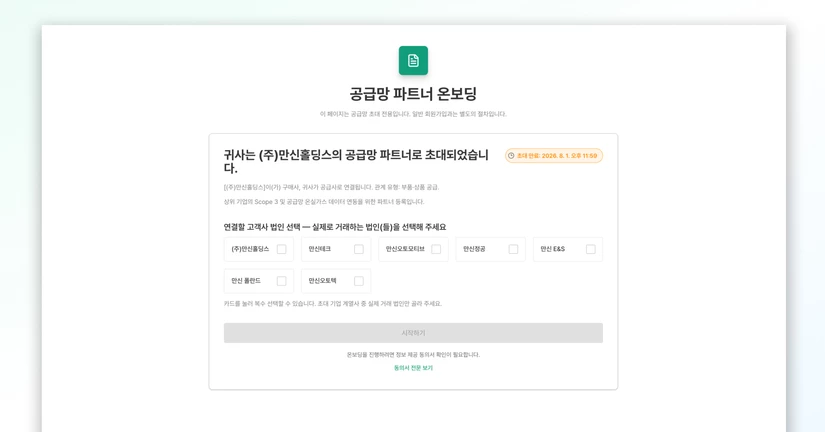
사업장 추가하기
☑️ 사업장 추가하기 1단계 : 사이드바에서 [사업장]을 선택하세요. 2단계 : [사업장 추가] 버튼을 눌러주세요. 3단계 : 사업장을 추가할 법인을 선택하세요. 4단계 : 사업장명(국문)을 입력해 주세요. 영문명과 사업자등록번호는 선택 입력입니다. 5단계 : 주소를 입력하고 검색 결과에서 해당 주소를 선택하세요. 6단계 : 선택한 주소로 위치가 잡히고, 국가가 자동으로 채워집니다. 7단계 : [영역]을 고르고 지도를 클릭해 사업장 부지를 감싸 주세요. 8단계 : 부지를 다 그리면 영역이 표시됩니다. 9단계 : [저장]을 누르면 사업장 추가가 완료됩니다. ✅ 사업장 추가가 완료되었습니다! 이용 중 궁금한 점이 있으시면 아래 링크를 통해 문의해 주세요. 담당자가 확인 후 즉각적으로 답변을 남겨드리겠습니다! - 평균 답변 시간: 영업일 1일 이내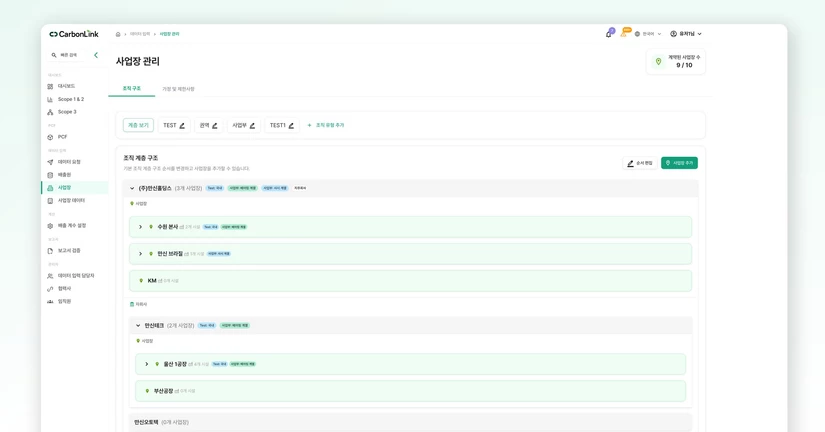
법인 정보(운영 정보) 설정[생산량]
📦 생산량 생산량 정보는 활동 데이터의 할당을 위해 사용됩니다. 예를 들어, 1월의 전기 사용량이 100wkh 일 때, 고객사 제품 생산량이 20%라면, 100wkh에서 20%만 반영되어 배출량이 계산됩니다. 고객사의 생산량 외에는 제품명에 '기타'로 입력한 후에 고객사 생산량을 제외한 나머지를 입력해 주시면 됩니다. 튜토리얼 링크 ⬇️ 1. 좌측 메뉴의 '사업장'을 클릭해 주세요. 2. 법인명을 선택해 주세요. (회색 부분) 3. '운영 정보'를 눌러주세요. 4. '생산량'을 눌러주세요. 5. 입력할 연도를 먼저 추가해 주세요. 6. 입력 할 연도를 선택해 주세요. 7. 입력칸이 뜨면 제품명을 입력해 주세요. 8. 납품한 고객사를 선택해 주세요. 9. 생산 수량을 입력해 주세요. 10. 제품의 단위중량을 입력해 주세요. 11. 매출액을 입력해 주세요. 12. 입력 후에는 꼭 저장 아이콘을 눌러주세요. 13. 아래 사업장 선택을 누르면 해당 사업장의 생산량을 추가 입력할 수 있습니다.![법인 정보(운영 정보) 설정[생산량]](https://cf.channel.io/thumb/825x432,cover,webp/document/spaces/14498/usermedia/6a47607c884d614ee536)
배출원 생성/수정/삭제하기
☑️ 배출원 생성하기 튜토리얼 링크 ⬇️ 1. 왼쪽 메뉴에서 '배출원'을 눌러주세요. 2. 상단의 '배출원 생성' 버튼을 눌러주세요. 3. '배출원명' 입력란에 배출원의 이름을 입력해 주세요. 4. 귀사의 법인을 선택해 주세요. 5. 배출원이 속한 사업장을 선택해 주세요. 6. Scope1, 2 중 배출원의 유형에 맞게 선택해 주세요. 7. 스코프 유형에 맞는 배출활동을 선택해 주세요. 8. '에너지원 선택'에서 에너지 종류를 선택해 주세요. 9. 배출원의 증빙자료와 동일한 단위를 선택해 주세요. 10. 모든 정보 입력 후 '생성 완료'를 눌러 배출원을 등록합니다. 11. 상세보기를 누르면 배출원에 활동 데이터를 입력할 수 있습니다. ✅ 배출원 생성이 완료되었습니다! ✅ 배출원 생성 후 다음 단계를 진행하려면 아래 링크를 클릭해 주세요. 배출원 수정 및 삭제는 아래 가이드를 참고해 주세요. --- ☑️ 배출원 정보 수정 및 삭제하기 튜토리얼 링크 ⬇️ 1. 왼쪽 메뉴에서 '배출원'을 클릭해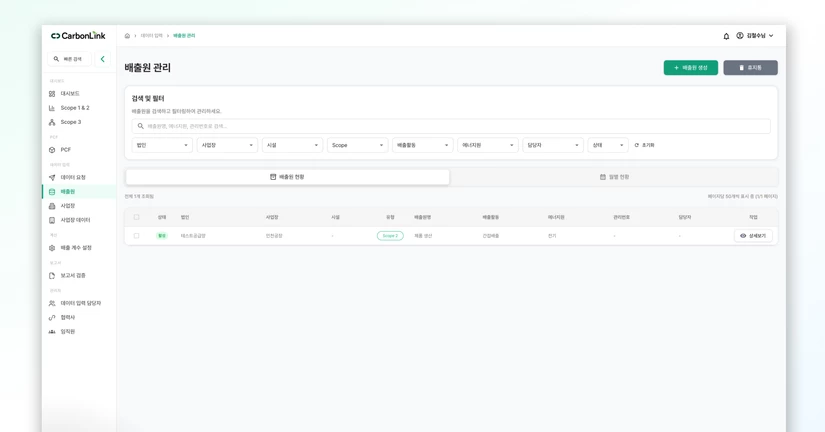
배출원에서 활동 데이터 입력하기
튜토리얼 링크 ⬇️ 📍입력 방법 1 - 배출원 월별 현황에서 입력하기 1. 왼쪽 메뉴에서 '배출원'을 눌러주세요. 2. 월별 현황을 눌러주세요. 3. 입력할 연도를 선택해 주세요. 4. 원하는 월의 '입력' 버튼을 클릭해 데이터를 직접 입력하세요. 5. '파일 업로드' 버튼을 눌러 증빙자료를 추가해 주세요. 6. 연필 아이콘을 눌러주세요. 7. 사용량을 직접 입력해 주세요. 8. '저장'을 눌러주세요. 9. 증빙자료와 입력한 값이 일치한지 확인한 후 체크해 주세요. 10. '수정 완료'를 클릭해 주세요. (활동 데이터 입력 완료 ✅) 11. 초록색 아이콘을 누르면 증빙자료가 정상적으로 업로드됬는 지 확인할 수 있습니다. 12. 'X'를 누르면 닫힙니다. ✅ 활동 데이터 입력 후 다음 단계를 진행하려면 아래 링크를 클릭해 주세요. 🔔참고 사항 증빙자료에 대한 추가 설명이 필요한 경우에는 아래 '노트 추가' 가이드를 확인해 주세요. 전기(파워플래너), LNG(경동도시가스, SK에너지서비스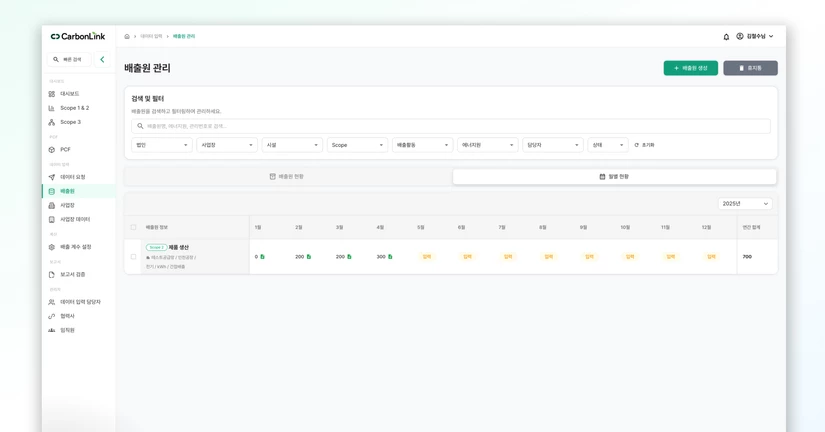
새 보고서 생성하기
튜토리얼 링크 ⬇️ 1. 왼쪽 메뉴에서 '보고서 검증'을 클릭해 주세요. 2. '새 보고서 생성' 버튼을 눌러주세요. 3. '다음'을 눌러주세요. 4. '대상그룹'을 클릭해 주세요. 5. '직접 입력'을 선택해 주세요. 6. '전체 선택' 버튼으로 모든 법인과 사업장을 클릭해 주세요. 7. '다음'을 클릭해 다음 단계로 이동하세요. 8. 보고할 기간의 시작 연도를 선택해 주세요. 9. 종료 연도를 선택해 주세요. 10. 기간 설정을 마쳤다면 '다음'을 클릭해 계속 진행하세요. 🍯 Tip! 연도는 최대 5개 연도까지 추가할 수 있어요! 11. 배출원에 재생에너지가 있다면 [Scope2 Maket-based] 클릭해 주세요. (없으면 다음으로) 12. 모든 설정이 끝나면 '보고서 생성'을 눌러 새 보고서를 생성하세요. 13. 보고서가 생성되었습니다. 14. 상단의 '돌아가기' 버튼을 누르면 보고서 목록으로 이동합니다. ✅ 보고서 생성이 완료되었습니다 ✅ 보고서 생성 후 다음 단계를 진행하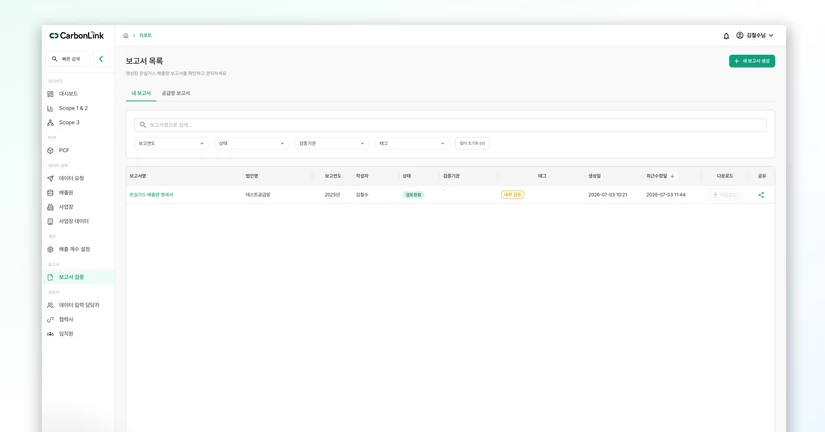
보고서 검증 신청하기, 공급망 내보내기 [데이터 제출 완료]
보고서 생성 후에는 보고서 검증을 신청하고, '공급망 내보내기'를 통해 고객사에게 보고서가 공유됩니다. 공급망 내보내기까지 완료했다면, 데이터 제출은 완료됩니다. 튜토리얼 링크 ⬇️ 1. 왼쪽 메뉴에서 '보고서 검증'을 선택해 주세요. 2. 생성한 보고서를 선택해 주세요. 3. ‘법인명’ 옆 화살표(>)를 누르면 '-'로 표시되는 것이 정상입니다. 배출량이 표시되지 않습니다. 배출량은 배출계수가 설정된 경우에만 계산됩니다.배출계수는 고객사에서 직접 설정하는 항목이므로, 보고서에는 '-'로 표시됩니다. 4. ‘활동데이터 검증’으로 이동하면 입력한 활동데이터를 확인할 수 있습니다. 5. ‘Scope 1’, 'Scope2'를 클릭하면 입력한 데이터를 확인할 수 있습니다. - 활동 데이터는 월에 1개씩 행이 생성 됩니다. '-', '0'으로 표시되고 아무것도 안 뜹니다. 위와 마찬가지로, 배출계수가 설정되지 않아 '-', '0'으로 표시됩니다. 배출량은 배출계수가 설정된 경우에만 계산됩니다.![보고서 검증 신청하기, 공급망 내보내기 [데이터 제출 완료]](https://cf.channel.io/thumb/825x432,cover,webp/document/spaces/14498/usermedia/6a476151a806fa615204)
배출원에 노트(메모) 추가/수정/삭제하기 (선택사항)
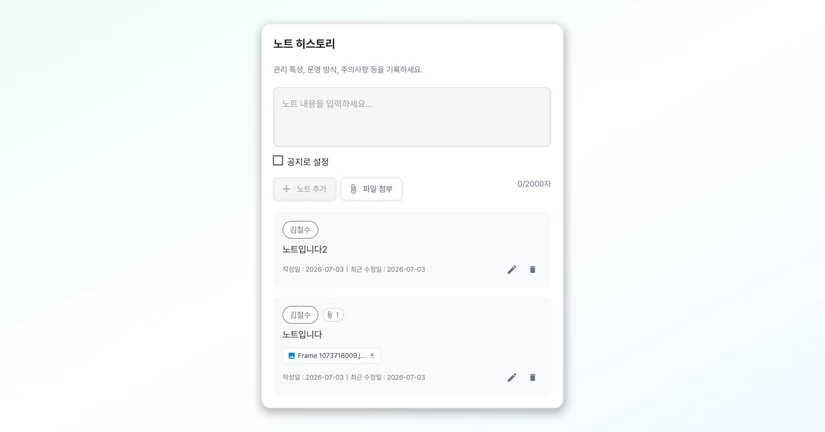
배출원에 대한 특이사항이 있는 경우, 배출원에 노트(메모)를 추가할 수 있습니다. 기록할 내용이 있는 경우에만 추가해 주세요. 🔔 노트에 기록된 내용은 고객사와 함께 공유됩니다. 튜토리얼 링크 ⬇️ 1. 왼쪽 메뉴에서 '배출원'을 선택해 주세요. 2. 배출원의 '상세보기'를 클릭해 주세요. 3. 메모할 내용을 입력해 주세요. 특이사항이 있는 경우에만 기록해 주세요. (선택 사항) 4. '노트 추가' 버튼을 클릭하면 추가됩니다. 파일첨부가 필요하면 '파일첨부' 버튼으로 첨부해 주세요. ✅ 노트 추가가 완료되었습니다! --- ☑️ 노트 수정 및 삭제하기 튜토리얼 링크 ⬇️ 1. 노트 옆 연필 아이콘을 클릭해 수정 모드를 시작하세요. 2. 수정할 내용을 입력해주세요. 3. 파일을 삭제할 수 있습니다. 4. 파일을 추가할 수 있습니다. 5. 변경 내용을 저장하려면 '수정'을 클릭해 주세요. ✅ 노트 수정이 완료되었습니다. 6. 삭제 하려면 휴지통 아이콘을 클릭하세요. 7. '삭제'를 눌러주세요.