카테고리
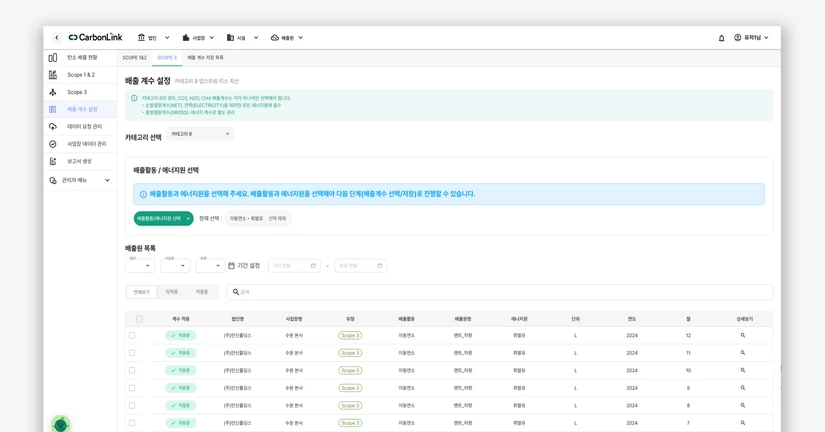
배출 계수 설정하기
Scope 1, 2, 3에 적용할 배출계수를 설정하는 방법을 안내합니다. 각 활동 데이터에 적합한 배출계수를 설정하여 정확한 탄소배출량을 계산하고 효율적으로 관리해 보세요.
Scope 1 & 2 배출 계수 설정하기
☑️ Scope 1 & 2 배출 계수 설정하기 배출 계수 설정 페이지는 배출 계수 및 GWP(Global Warming Potential) 지수를 손쉽게 확인하고 변경할 수 있는 페이지입니다. [배출 계수 설정]은 특정 권한이 부여된 계정에서만 가능합니다. 법인 담당자(일반 유저)는 이용할 수 없으며, (대표)관리자 계정만 사용 가능합니다. 튜토리얼 링크 : 🔗링크 바로가기 1단계 : '배출 계수 설정' 에서 Scope 1&2 페이지로 이동해 주세요. 2단계 : 먼저, 배출활동과 에너지원 선택을 선택해 주세요. 3단계 : 배출원 목록에서 배출원을 선택해 주세요. 4단계 : 필수 선택 배출 계수 선택를 선택하세요. - 필수 배출 계수를 모두 선택해야 탄소 배출량 계산이 가능하며, 최소 1개만 선택해도 배출 계수 설정은 가능합니다. 단, 배출 계수를 변경할 경우 기존 설정은 초기화됩니다. 5단계 : 배출 계수 설정 완료 ✅ - [배출 계수 저장하기] 버튼을 클릭한 뒤, 표시되는 창에서 [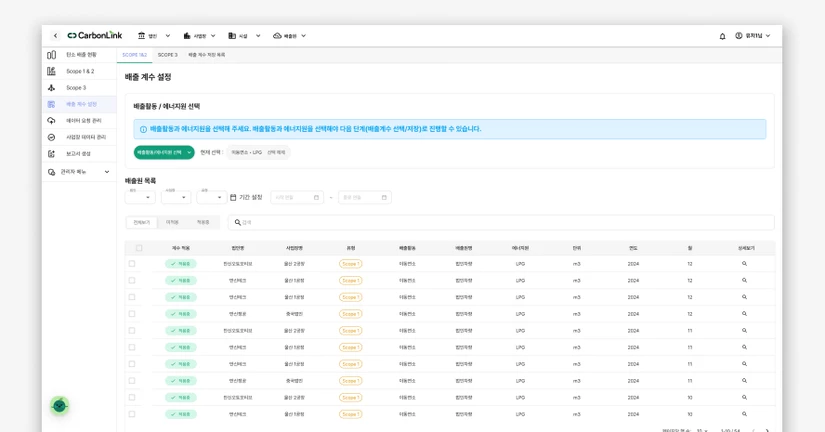
Scope3 카테고리 1, 2, 4, 9, 10, 11, 12 배출 계수 설정하기
☑️ Scope3 카테고리 1, 2, 4, 9, 10, 11, 12 - 배출 계수 설정하기 1단계 : 왼쪽 메뉴에서 '배출 계수 설정'을 선택해 주세요. 2단계 : 상단의 Scope3 탭을 클릭해 주세요. 3단계 : 필터를 활용해 보고 싶은 법인, 사업장만 확인해보세요! 원하는 조건을 추가하면, 원하는 항목을 쉽게 찾아볼 수 있어요 4단계 : 체크박스를 눌러 여러 품목에 한 번에 적용할 수 있어요. 5단계 : 배출 계수 목록에서 배출 계수를 선택하세요. 6단계 : [배출 계수 저장하기] 버튼을 누르면 저장이 완료돼요 확인 버튼을 눌러주세요. ✅ Scope3 카테고리 1(2, 4, 9, 10, 11, 12) 배출 계수 설정이 완료되었습니다! 이용 중 궁금한 점이 있으시면 아래 링크를 통해 문의해 주세요. 담당자가 확인 후 즉각적으로 답변을 남겨드리겠습니다! - 평균 답변 시간: 영업일 1일 이내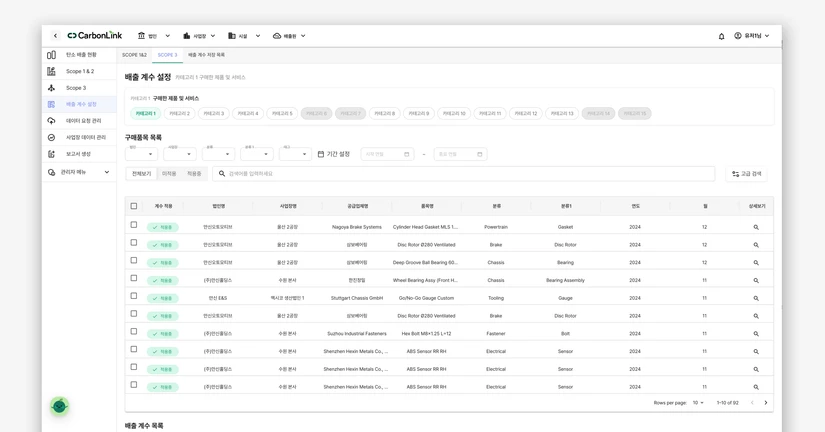
Scope3 카테고리 3 배출계수 설정하기
☑️ Scope 3 카테고리 3 - Activity A 배출 계수 설정하기 1단계 : 배출 계수 설정을 클릭해 주세요. 2단계 : 상단에서 Scope3를 선택해 주세요. 3단계 : 카테고리 3 버튼을 클릭해 주세요. 4단계 : Activity A를 선택해 주세요. 5단계 : 운송 포함 여부에 따라 운송 정보가 있다면 운송 배출 계수를 설정해야 해요. 운송 정보가 있는 배출원을 변경해볼께요! 6단계 : 운송 정보가 있다면 버튼이 생겨요! 버튼을 클릭해 주세요. (운송 정보가 없다면 6~9단계는 건너 뛰고, 11단계를 확인해 주세요!) 7단계 : 운송 정보를 선택해 주세요. 8단계 : 배출 계수를 선택해 주세요. 9단계 : 적용하기 버튼을 눌러 선택한 운송 배출 계수 정보를 반영하세요. 10단계 : 이제, 배출원의 배출 계수를 설정해볼께요. 저장할 배출 계수를 선택하세요. 11단계 : 선택을 완료했다면, 배출 계수 저장하기 버튼을 눌러주세요. 12단계 : 확인 버튼을 눌러 입력한 배출 계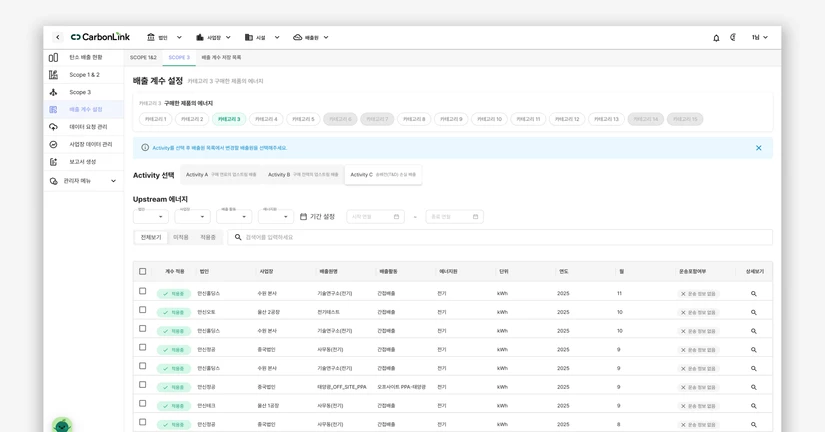
Scope3 카테고리 8, 13 배출계수 설정하기