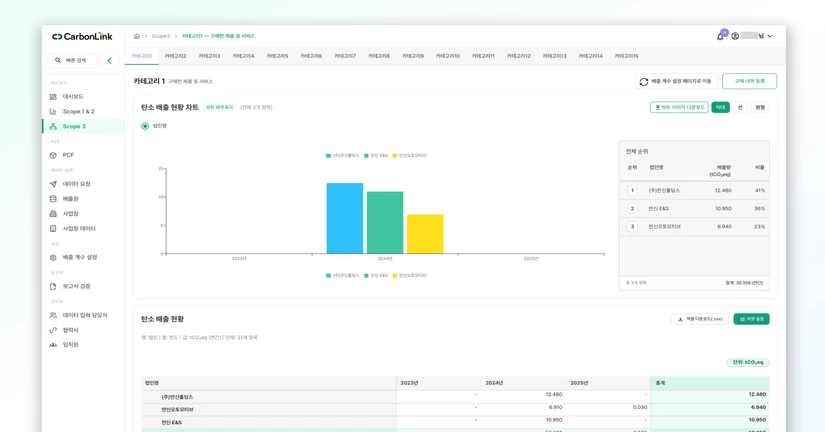
카테고리
사업장 데이터 업로드하고 Scope3 관리하기
구매, 판매, 자본재, 폐기물 배출 등 다양한 사업장 데이터를 한 곳에서 손쉽게 업로드하고 관리할 수 있습니다. 카테고리를 적용하여 Scope 3에 자동으로 연동해 보세요.
사업장 데이터 업로드하기, 자료실에서 파일 기록 확인하기
튜토리얼 링크 : 🔗사업장 데이터 업로드하기 1. 왼쪽 메뉴에서 ‘사업장 데이터’를 눌러주세요 2. 우측에 녹색 '업로드' 버튼을 눌러주세요. 구매, 판매, 자본재 등 모두 업로드 방식은 동일합니다 3. 다운로드할 템플릿의 언어를 선택해 주세요 4. 템플릿 언어 선택 5. 템플릿 다운로드 버튼을 눌러주세요 6. 공통 양식 다운로드를 눌러주세요 --- 🔔 출장 데이터는 비용 기반, 거리 기반 중 선택하여 업로드할 수 있습니다. 법인, 사업장, 연도 선택 후 템플릿을 다운로드해 주세요. 🔔 출/퇴근 데이터는 거리 기반, 연비 기반 중 선택하여 업로드할 수 있습니다. 법인, 사업장, 연도 선택 후 템플릿을 다운로드해 주세요. --- 7. 아래는 구매 내역 템플릿의 예시입니다. - 템플릿 양식은 아래 링크를 확인해 주세요! 8. 데이터를 업로드하세요 9. 데이터가 누락되거나 오류가 있는 경우, 실패한 항목만 엑셀로 다운받을 수 있어요 10. 오류 사유를 확인하고 다시 입력하여 업로드해 주세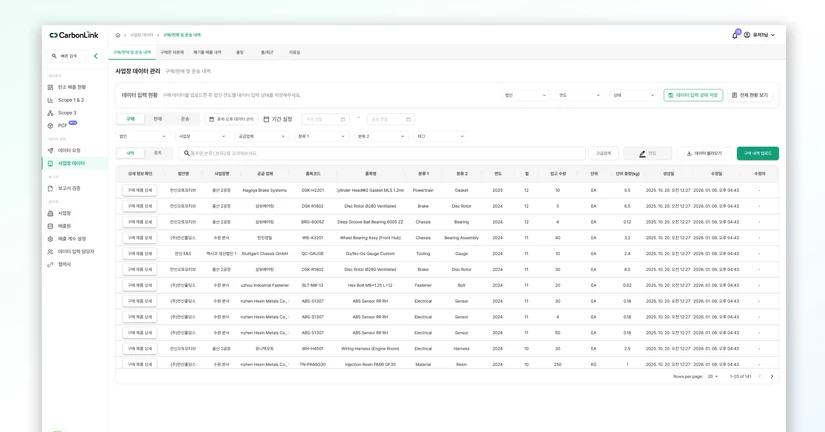
업로드 템플릿(공통 양식, SAP 양식)
- 공통 양식 템플릿은 한국어·영어·중국어 3개 국어로 제공되며,구매, 판매, 자본재, 폐기물, 출장, 출·퇴근 항목을 지원합니다. - 공통 양식 외에도 구매, 판매, 자본재 데이터는 SAP 양식을 활용해 입력하실 수 있습니다. ☑️ 구매 내역 템플릿 (공통 양식) 1. 사업장 코드 - 카본링크에 등록된 사업장 코드입니다. - 사업장코드가 매핑되지 않은 경우에는 오류창이 뜹니다. [등록]버튼을 클릭 후 사업장을 선택하여 사업장코드를 매핑해 주세요. 2. 공급업체 코드 - 카본링크에 등록된 공급업체 코드입니다. - 공급업체코드가 매핑되지 않은 경우에는 오류창이 뜹니다. [등록]버튼을 클릭 후 주소를 선택하여 공급업체를 등록해 주세요. 3. 공급업체명 - 관리되고 있는 구매품 공급업체의 회사명을 입력해 주세요. - 품목코드 - 관리되고 있는 구매품 코드를 입력해 주세요. - 품목명 - 관리되고 있는 구매품의 명칭을 입력해 주세요. - 유형 - 관리되고 있는 구매품의 유형을 입력해 주세요.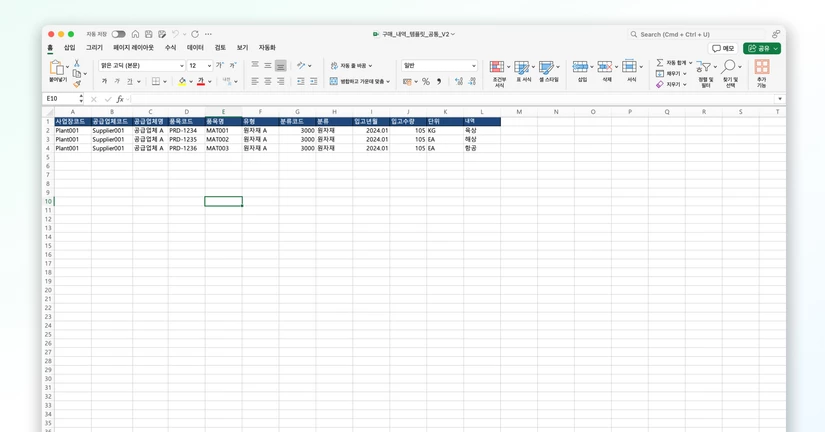
협력사 (공급사, 고객사, 폐기물) 정보 등록하기
협력사 (공급사, 고객사, 폐기물 업체) 정보를 등록하세요. ☑️ 공급업체 등록 1. 메뉴에서 '협력사'를 선택하세요. 2. 협력사>공급사를 선택하세요. 3. '공급업체 등록' 버튼을 눌러주세요. 4. 공급업체명을 입력하세요. 5. 공급업체 코드를 입력하세요. (내부적으로 관리하는 코드가 있다면 입력하시고, 없다면 관리할 코드를 만들어 주세요.) 6. 주소지가 국내, 해외인지 선택하시고 주소를 입력하세요. 4. 위도, 경도는 자동으로 입력됩니다. 7. '등록' 버튼을 눌러 공급업체 등록을 완료하세요. ☑️ 고객사 등록 1. 메뉴에서 '협력사'를 선택하세요. 2. 협력사>고객사를 선택하세요. 3. '고객사 등록' 버튼을 눌러주세요. 4. 고객사명을 입력하세요. 5. 고객사 코드를 입력하세요. (내부적으로 관리하는 코드가 있다면 입력하시고, 없다면 관리할 코드를 만들어 주세요.) 6. 주소지가 국내, 해외인지 선택하시고 주소를 입력하세요. 4. 위도, 경도는 자동으로 입력됩니다. 7. '등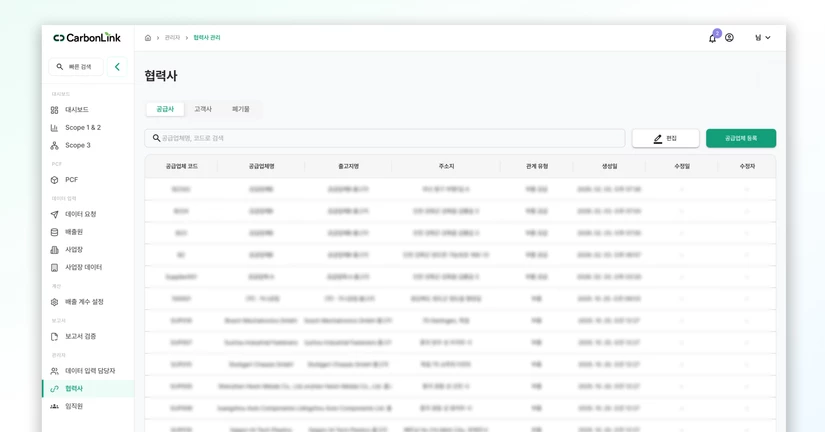
Scope3 카테고리5 (폐기물 처리) 올바로 시스템 연동하기
CarbonLink에 사업장 데이터>폐기물 배출내역 (Scope3 카테고리5)에 올바로 시스템을 연동하는 전체 프로세스는 아래와 같이 진행됩니다. 1. (사용자) 테스트 계정 신청 - 주의사항: 공동인증서로 로그인 해야 신청 가능 - (사용자 → 카본링크) OpenAPI 인증키(테스트용) 전달 - (카본링크) 테스트 완료 - (사용자) 운영 전환 신청 - (사용자 → 카본링크) OpenAPI 인증키(실사용) 전달 - (카본링크) OpenAPI 인증키 연동 - (사용자) 카본링크 사업장 데이터에서 데이터 불러오기 1. 접속 및 로그인 ⬆️ 올바로 시스템 링크 2. 업무 바로가기 클릭 3. 부가서비스 관리>OpenAPI 신청 정보 관리 클릭 4. '테스트 계정 신청' 버튼 클릭 5. OpenAPI 테스트 정보 - 테스트 계정 신청 후 OpenAPI 인증키(테스트용)를 카본링크에 전달해 주세요. 6. 운영 전환 신청 테스트가 완료된 후에는 카본링크에서 운영 전환 신청을 요청드립니다. 운영전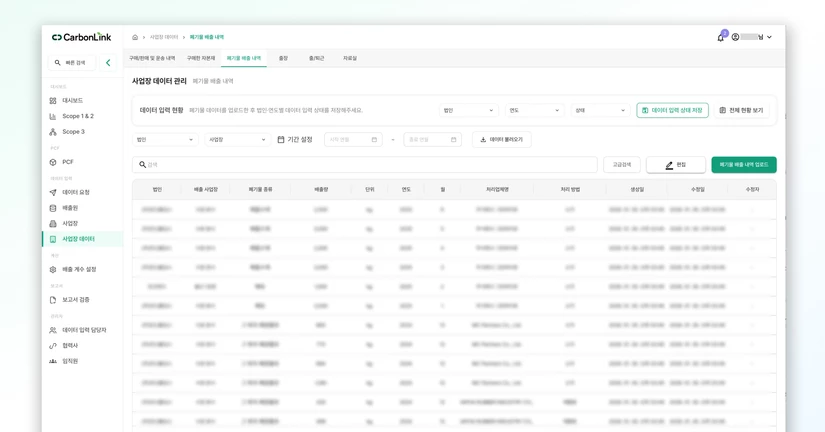
Scope 3 데이터 수집 및 산정 가이드
1. 전체 산정 흐름 Scope 3 산정은 아래 5단계로 진행됩니다. 1. 데이터 수집 (Activity Data 확보) 2. 데이터 업로드 (시스템 입력) 3. 배출계수 설정 4. 배출량 계산 및 검증 2. 사용자 vs 시스템 역할 항목 사용자 카본링크 데이터 수집 ✅ ❌ 데이터 업로드 ✅ ❌ 배출계수 설정 ✅ ❌ 운송경로 생성 및 거리 산출 (해당 카테고리) ❌ ✅ 배출량 계산 ❌ ✅ 부가세 제외 계산 (카테고리 2,6) ❌ ✅ 환율 계산 (카테고리 2,6) ❌ ✅ 단위 변환 (카테고리 1,3,4,5,9) ❌ ✅ 중량 계산 (카테고리 1,4,5,9) ❌ ✅ 근무일수, 응답률 보정(카테고리 7) ❌ ✅ 3. 데이터 온보딩 가이드 🧾 3.1 구매 데이터 (해당 카테고리: 1,4) 배경 설명 - 구매 = 외부에서 생산된 제품/서비스 - 따라서 해당 생산 과정의 배출을 간접적으로 포함 - 해당 카테고리: 카테고리 1, 4 ✔ Step 1. 데이터 준비 - ERP/SAP 구매내역 등을 확