카테고리
[담당자]이신가요?
탄소 배출 활동 데이터를 입력하고 증빙자료를 첨부해보세요. 필요한 메모나 요청사항은 ‘노트 추가하기’로 간편하게 남길 수 있어요.
로그인 및 비밀번호 찾기
☑️ 로그인 하기 1단계 : 먼저, 아래의 CarbonLink에 사이트에 접속해 주세요. 2단계 : 이메일, 비밀번호를 입력하고 ‘로그인’ 을 눌러주세요. - 최초아이디와 비밀번호는 아래와 같습니다. - 아이디: 회사메일 - 비밀번호: 관리자에게 받은 임시 비밀번호 ☑️ 계정 생성은 관리자에게 문의해 주세요. ☑️ 로그아웃 하기 1단계 : 상단 탭 우측에 '로그아웃'을 클릭해 주세요. ☑️ 비밀번호 찾기 1단계 : '비밀번호를 잊으셨나요?'를 클릭해 주세요. 2단계 : 다시 설정하려면 등록된 이메일 주소를 입력해 주세요. 3단계 : 입력한 메일함을 확인해 주세요 4단계 : 메일에서 [비밀번호 재설정] 버튼을 클릭하면 비밀번호 재설정 페이지로 이동합니다. 5단계 : 새로운 비밀번호를 입력해 주세요. [비밀번호 재설정]을 클릭하면 비밀번호 재설정이 완료됩니다. 영문, 숫자가 포함된 8자~16자 비밀번호를 입력하고, 동일한 비밀번호를 다시 한번 입력해 주세요. ☑️ 비밀번호 재설정하기 1단계: 로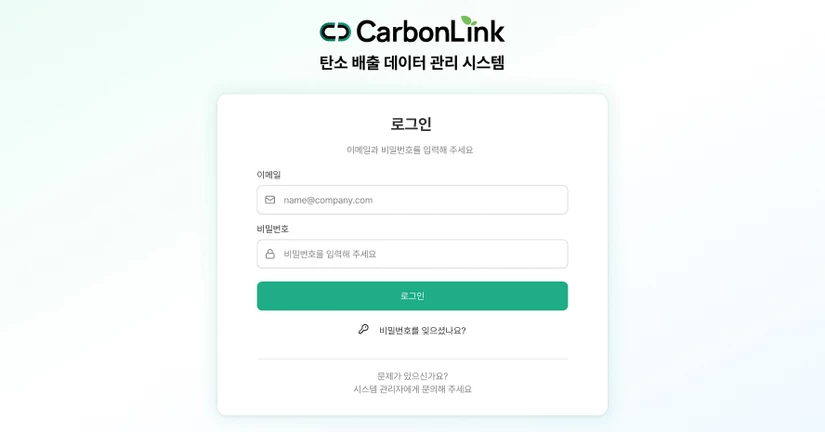
활동 데이터 월별 다중 업로드하기
튜토리얼 링크 : 🔗링크 바로가기 ☑️ 활동 데이터 월별 다중 업로드하기 1단계 : 로그인 버튼을 클릭해 CarbonLink 시스템에 접속하세요. 2단계 : 입력할 배출원의 상세보기를 눌러주세요. 3단계 : 월별 다중 업로드 버튼을 눌러주세요. 4단계 : 증빙자료 업로드 버튼을 누르거나 드래그해서 활동 데이터를 올려주세요. 5단계 : 사용량과 연도, 월, 영수증의 사용량, OCR 결과값을 확인하세요. 연도와 월이 달라도, 자동으로 값이 추출됩니다. 6단계 : 값을 모두 확인하고, 꼭 체크를 눌러주세요! 7단계 : 완료 버튼을 누르면 활동 데이터 입력이 완료됩니다. 상단 연도 필터로 입력된 데이터를 연도별로 확인할 수 있어요. 증빙자료를 확인하려면 파일을 눌러주세요. ☑️ 입력된 활동 데이터 수정/삭제하기 1. 수정을 누르면 수정할 수 있어요! 2. 증빙자료를 삭제하고 다시 올리거나 값을 확인하세요. 3. 수정후에는 꼭! 체크를 해주세요. 4. 완료를 누르면 수정됩니다. ✅ 활동 데이터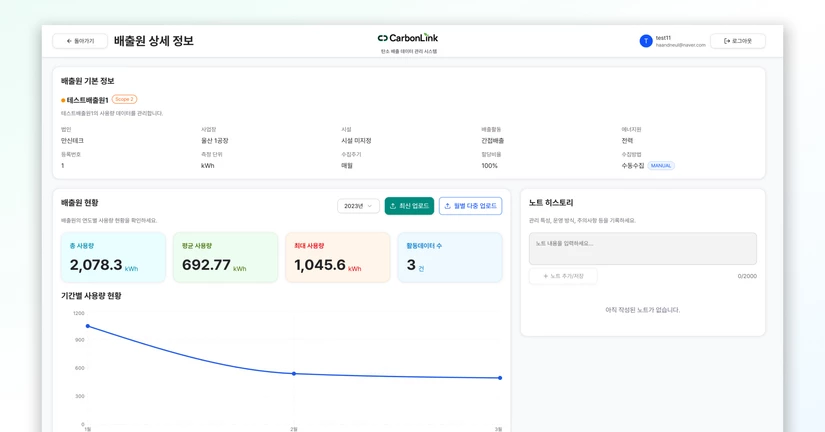
탄소 배출 활동 데이터 입력하기 (증빙 자료 추가하기)
튜토리얼 링크 : 🔗링크 바로가기 ☑️ 탄소 배출 데이터(활동 데이터) 업로드하기 먼저, 입력할 배출원을 찾아볼까요? 1단계 : 필터나 검색을 이용해서 원하는 배출원을 쉽게 찾아보세요! 2단계 : 입력할 배출원을 선택해 주세요. 3단계 : 업로드할 월을 선택해 주세요 4단계 : 증빙 자료 업로드 버튼을 눌러 증빙 자료를 간편하게 첨부하세요. 5단계 : 증빙 자료와 추출된 값이 맞는지 확인하세요! 6단계 : 최종으로 증빙 자료와 추출된 값을 확인하고 체크해 주세요! 7단계 : 모두 확인했다면, [완료] 버튼을 눌러주세요! 활동 데이터와 증빙 자료 업로드가 완료되었습니다! 이용 중 궁금한 점이 있으시면 아래 링크를 통해 문의해 주세요. 담당자가 확인 후 즉각적으로 답변을 남겨드리겠습니다! - 평균 답변 시간: 영업일 1일 이내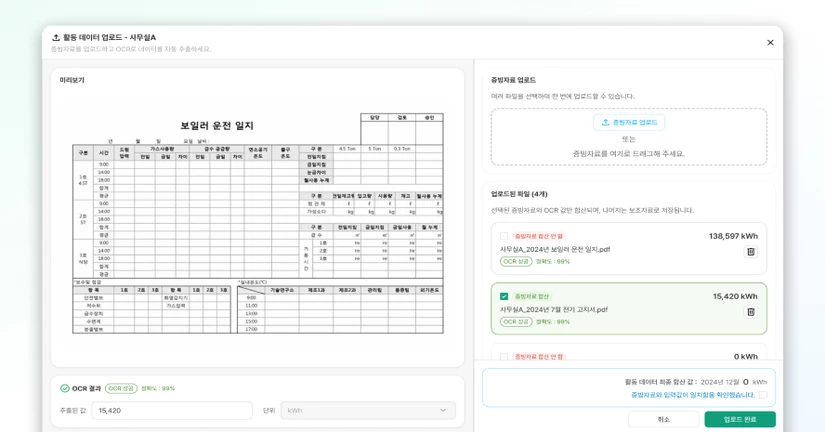
노트 히스토리 : 노트 추가, 편집 및 삭제하기
튜토리얼 링크 : 🔗링크 바로가기 ☑️ 노트 히스토리 : 노트 추가하기 1단계 : 먼저, CarbonLink에 로그인해 주세요. 2단계 : 이메일과 비밀번호를 입력하고, 로그인 클릭! 3단계 : 노트를 작성할 배출원의 상세보기를 클릭해 주세요. 4단계 : 노트 히스토리에서 배출원과 관련된 메모를 직접 입력할 수 있습니다. 5단계 : 노트 추가 버튼을 눌러 노트를 추가하세요. ✅ 노트 추가가 완료되었습니다! ☑️ 노트 히스토리 : 노트 수정하기 1단계 : 작성된 노트의 수정 아이콘을 눌러 쉽고 빠르게 편집할 수 있어요 2단계 : 수정한 노트는 저장을 눌러주세요. ✅ 노트 수정이 완료되었습니다! ☑️ 노트 히스토리 : 노트 삭제하기 1단계 : 삭제 아이콘으로 더 이상 필요 없는 노트를 손쉽게 정리하세요. 2단계 : 확인을 누르면 선택한 노트가 영구적으로 삭제됩니다. ☑️ 노트 공유 🍯 Tip! 파란색은 관리자가 공유한 공지사항입니다. 공지사항을 꼭 확인해 주세요! *공지사항은 관리자가 삭제하지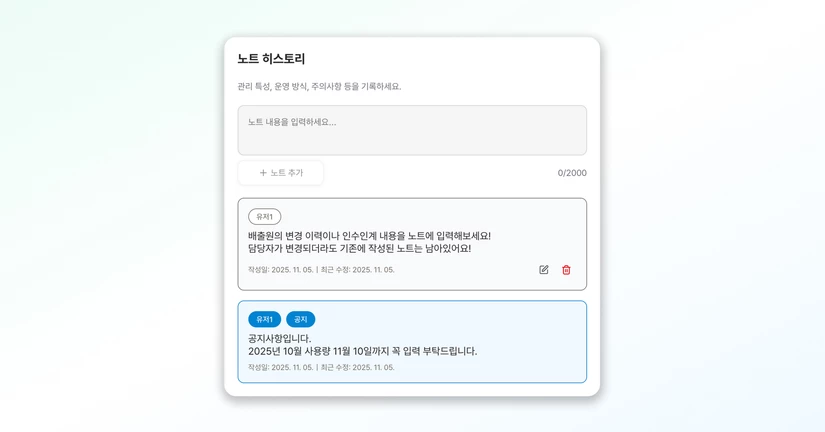
모바일로 증빙자료 촬영해서 올리기
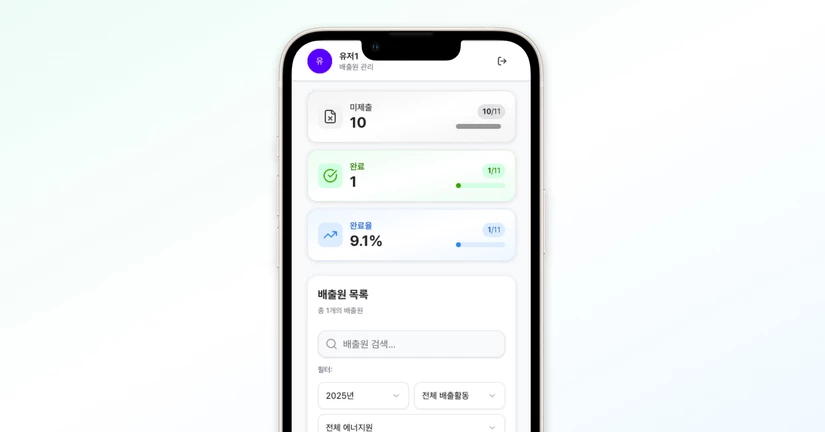
튜토리얼 링크 : 🔗링크 바로가기 ☑️ 모바일로 증빙자료 촬영해서 올리기. 1단계 : 먼저, 로그인해 주세요. 2단계 : 배출원 목록에서 업로드할 배출원을 선택하고 '업로드' 버튼을 눌러주세요. 🍯 TIp! '촬영'을 누르면 직접 카메라로 사진을 찍을 수 있고, '파일'을 누르면 사진첩에서 증빙자료를 가져올 수 있어요. 3단게 : '촬영'을 눌러 증빙자료를 찍어 주세요. 🍯 TIp! 촬영한 증빙자료를 미리보기에서 확인할 수 있습니다. 🍯 TIp! 파일을 누르면 휴지통을 눌러 파일을 삭제할 수 있어요 4단계 : 완료 버튼을 눌러 업로드를 완료하세요! ✅ 모바일로 증빙자료 업로드가 완료되었습니다! 이용 중 궁금한 점이 있으시면 아래 링크를 통해 문의해 주세요. 담당자가 확인 후 즉각적으로 답변을 남겨드리겠습니다! - 평균 답변 시간: 영업일 1일 이내