카테고리
에넥스 에디터 사용(공통)
💡 에디터란?
에디터는 아키스케치만의 독자적인 가구 배치 및 도면 제작 툴입니다. 내 프로젝트 생성을 하거나 도면을 불러왔을 때 만나게 되는 화면이에요. 이 공간에서 도면을 그리고, 가구와 마감재를 배치하며, 렌더링을 찍을 수 있습니다. 에디터 화면 기본 조작법 화면 이동 / 각도 조절 에디터에 진입하여 도면을 만났을 때, 마우스를 사용해 화면을 이동하고 각도를 조절할 수 있습니다. 2D 모드와 3D 모드에 따라 조작법에 약간의 차이가 있으니, 아래 내용을 참고해 주세요! 🙂 2D 모드 기능 조작법 화면 이동 마우스 클릭 (좌/우 모두 가능) 화면 확대/축소 마우스 스크롤바로 줌 인/줌 아웃 3D 모드 기능 조작법 화면 이동 마우스 우클릭 화면 시점 각도 조절 마우스 좌클릭을 유지한 상태에서 드래그하여 각도 조절 화면 확대/축소 마우스 스크롤바로 줌 인/줌 아웃 에디터 상단 메뉴바 소개 에디터 상단에는 다양한 기능을 빠르게 사용할 수 있는 메뉴바가 있습니다. 각 메뉴의 기능은 아래와 같습니다. 메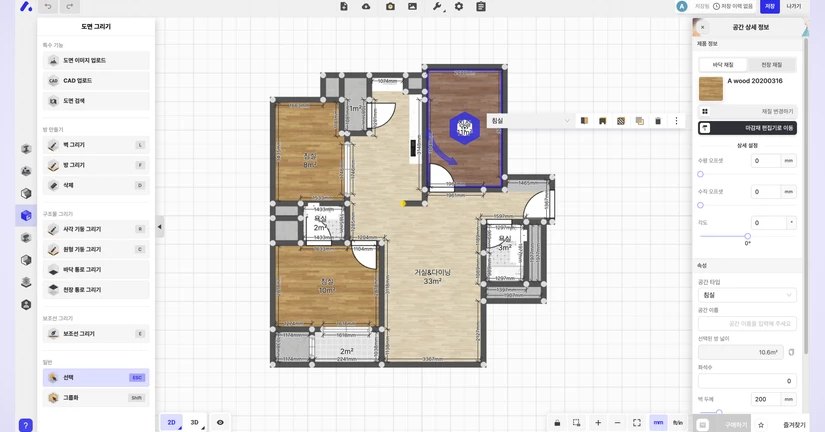
💡 제품 검색하기 (온라인몰)
제품 라이브러리 에디터 화면에서 좌측 탭의 [제품] 버튼을 클릭하면 제품 라이브러리에 진입할 수 있습니다.다양한 카테고리가 카드 형태로 표시되며, 스크롤을 통해 전체 항목을 확인할 수 있습니다. 1. 기본 진입 탭: 에넥스몰 2. 카테고리 간 이동: 상단 탭 클릭으로 손쉽게 변경 가능 제품 라이브러리 구성 탭 이름 설명 에넥스몰 에넥스몰에서 제공하는 제품들 가구 라이브러리(공용) 아키스케치에서 제공하는 가구 및 소품 즐겨찾기 즐겨찾기한 제품들을 한 곳에 모아서 보기 개인 사용자가 직접 업로드한 3D 모델링 파일 또는 마감재 배치된 제품 현재 프로젝트에 배치된 제품 목록 확인 가능 즐겨찾기 자주 사용하는 제품이 있다면, 제품 썸네일의 별 모양 아이콘(⭐) 을 클릭하여 즐겨찾기할 수 있습니다. - 별을 클릭하면 해당 제품이 [즐겨찾기] 탭에 저장됩니다. - 이후 언제든 즐겨찾기 탭에서 빠르게 찾아 배치할 수 있어 편리합니다. 폴더로 정리하기 - 즐겨찾기 탭에서는 새 폴더를 만들어 제품을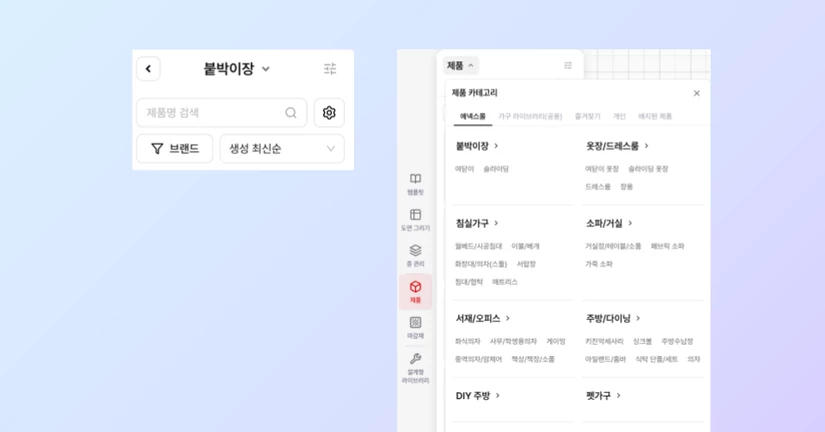
💡 가구 배치
공간을 아름답게 꾸미기 위해 가구들을 배치해 볼까요?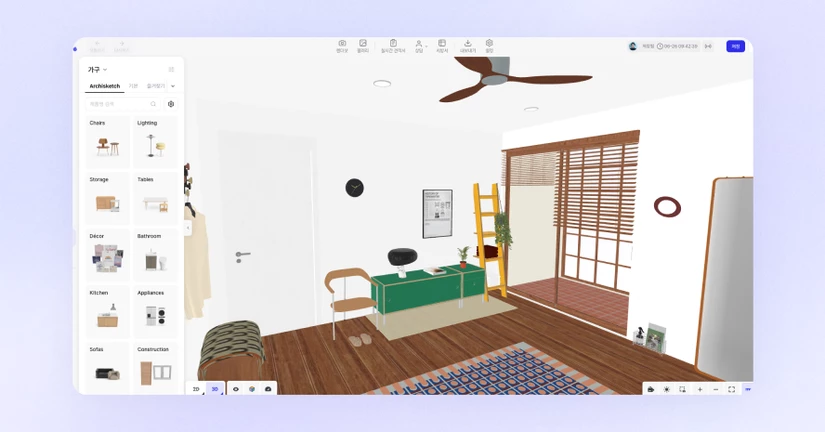
💡 렌더링 입문서
복잡한 설정은 NO! 초보자를 위한 쉬운 렌더샷 가이드 🧚♀️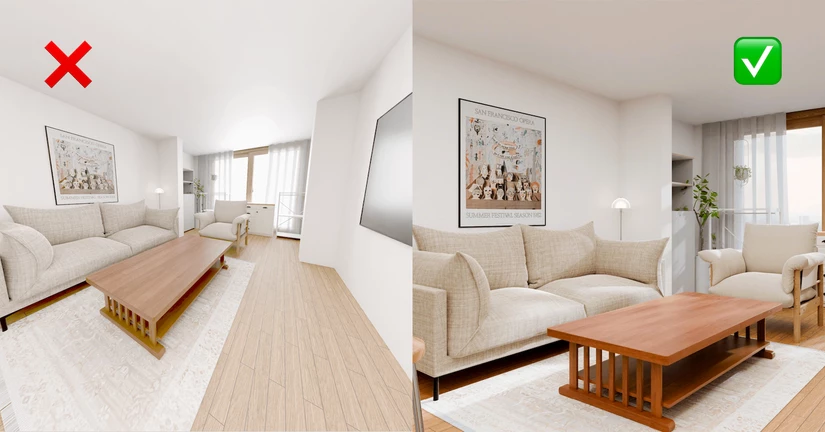
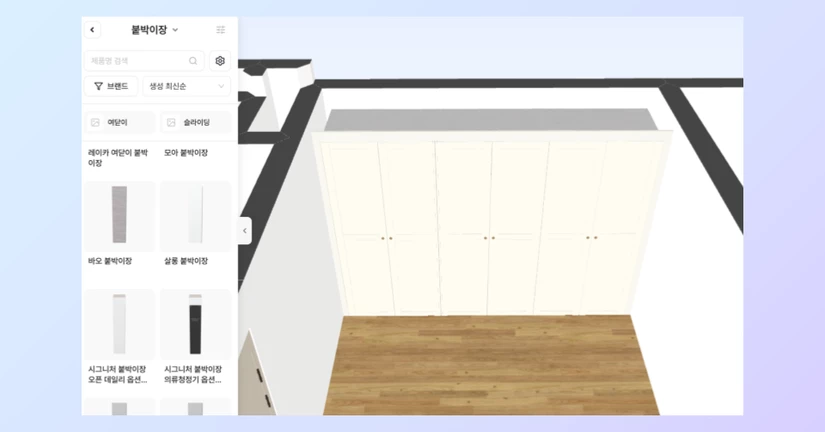
💡 온라인몰 붙박이장 배치
온라인몰 붙박이장 제품 선택 에디터 화면에서 좌측 탭의 [제품] 버튼을 클릭하면 제품 라이브러리에 진입한 뒤 [붙박이장] 카테고리 클릭하면 붙박이장 배치가 가능합니다. 온라인몰 붙박이장 전용 - 폭 선택 선택한 붙박이장을 에디터에 배치하면 기본으로 장 1개가 배치됩니다. 배치하고자 하는 벽 근처로 이동 후 장을 클릭하면 우측에 시공 폭 및 몰딩 옵션을 고를 수 있습니다. 실측한 길이에 맞춰 폭의 값을 조정하면 해당 사이즈에 맞는 장 조합이 생성됩니다. 온라인몰 붙박이장 전용 - 구성 변경 에디터에 배치된 붙박이장을 클릭 시 에디터 우측에서 옵션 변경 기능을 사용할 수 있습니다. 1. 폭 설정: 시공 폭과 몰딩 길이를 맞춰볼 수 있습니다. 2. 장의 종류를 변경해 볼 수 있습니다.