통관부호를 아직 안 보내주신 고객님이나 특정 주문의 고객님께, 휴대폰 문자(SMS/LMS)를 한 번에 보낼 수 있어요. 고객 이름·통관부호 입력 링크 같은 내용은 자동으로 개인화되어 발송돼요.
알리고 계정을 연동해 문자 보낼 준비하기
통관부호 미수집 주문·주문 검색으로 받는 사람 정하기
머지태그와 템플릿으로 메시지 작성하기
보낼 인원·포인트 확인하고 발송하기
전송 결과 확인하고 실패한 건만 다시 보내기
리펀디 AI 주문처리 계정이 필요해요.
문자 발송에는 셀러님의 알리고 계정 연동과 포인트 충전이 필요해요. 발송 비용은 셀러님의 알리고 포인트에서 차감돼요.
발신번호가 셀러님의 번호로 나가요. 고객님이 회신 전화를 걸면 셀러님께 바로 연결돼요.
메뉴 위치: 왼쪽 메뉴 실험실 → 문자 보내기
💡 이럴 때 쓰면 좋아요
통관부호를 안 보내주신 고객님께 입력 링크와 함께 한 번에 재안내(회수율이 크게 올라가요)
특정 주문·구매자 고객님께 배송 안내 문자
안심번호(0505)·카카오톡 미사용 고객처럼 알림톡이 닿지 않는 분께 문자로 안내
문자 보내기를 처음 열면, 알리고가 아직 연동되지 않은 경우 연동 안내 화면이 나와요. 이 화면에서 바로 연동할 수 있어요. (왼쪽 메뉴 알림 설정에서도 동일하게 연동할 수 있어요.)
연동 전에 알리고에서 먼저 준비해 주세요. (한 가지라도 빠지면 문자가 발송되지 않아요.)
알리고 사이트에 가입하고 포인트를 충전해요.
알리고에서 발신번호를 등록하고(법적으로 사전 등록이 필요해요) API 키를 발급받아요.
화면에 표시된 리펀디 발송 서버 IP를 복사해, 알리고에 허용 IP로 등록해요. → 이 단계를 빼먹으면 연동·발송이 되지 않으니 꼭 확인해 주세요.
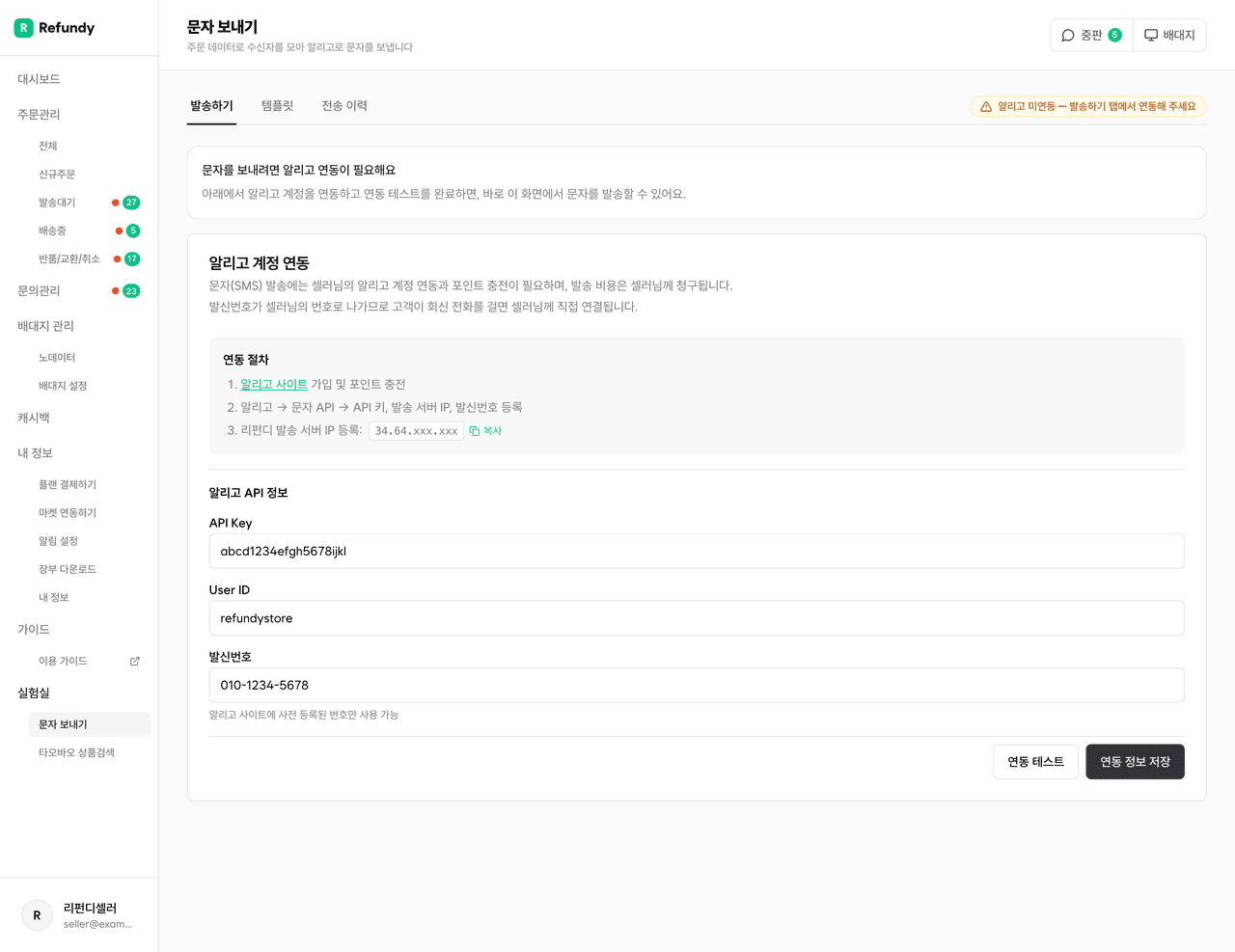
준비가 끝났으면 화면에서 API Key · User ID · 발신번호를 입력하고 연동 테스트를 눌러요. 연동에 성공하면 현재 남은 포인트(SMS·LMS)가 표시돼요. 마지막으로 저장하면 연동이 끝나고, 바로 문자 보내기 화면으로 들어가요.
연동이 끝나면 발송 화면이 열려요. 화면 위쪽에는 항상 남은 포인트와 발신번호가 보이고, 아래는 ① 받는 사람 → ② 메시지 → ③ 보내기 순서로 되어 있어요.
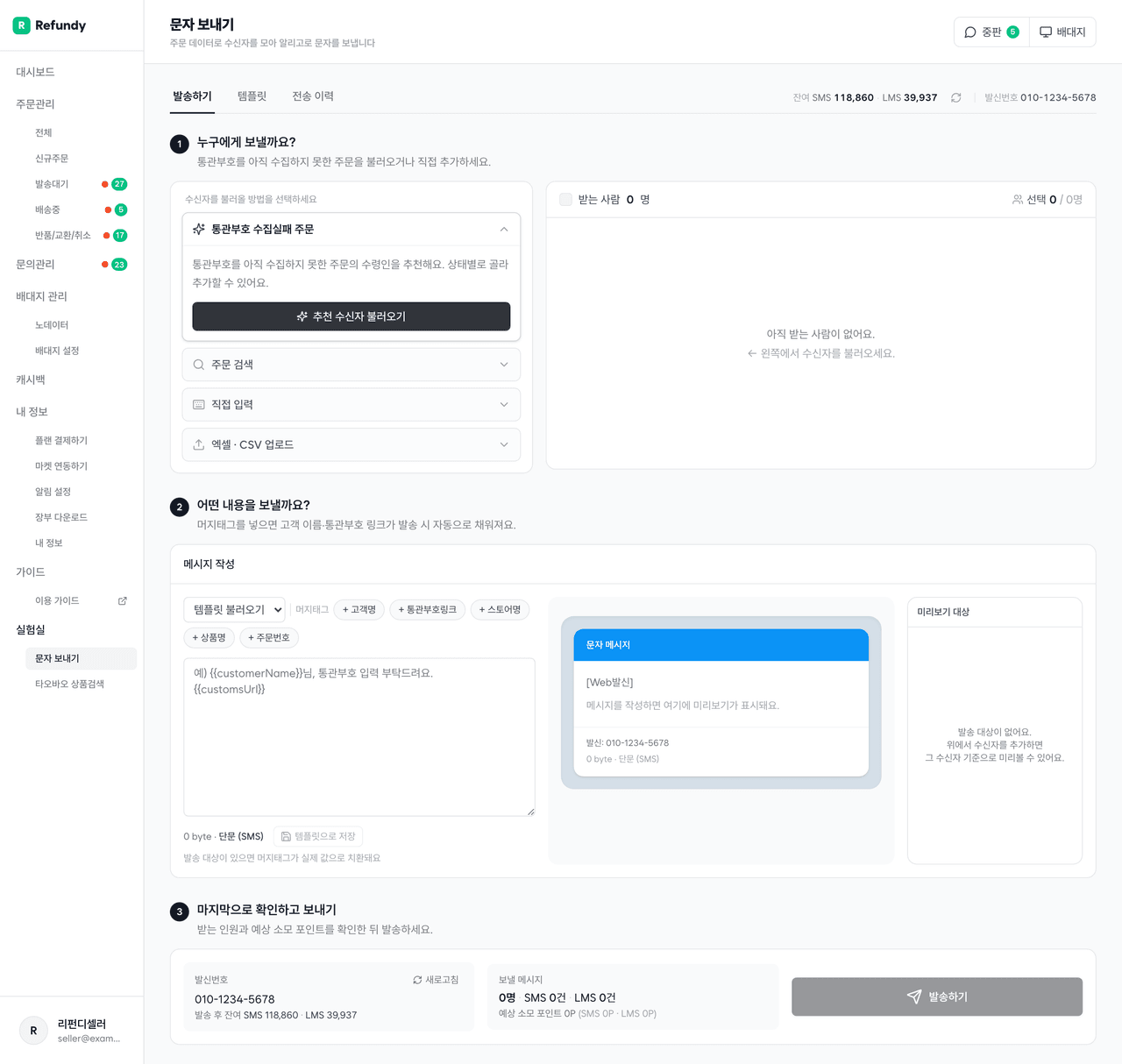
받는 사람은 네 가지 방법으로 추가할 수 있어요.
① 통관부호 수집실패 주문 추천 (가장 많이 쓰는 방법)
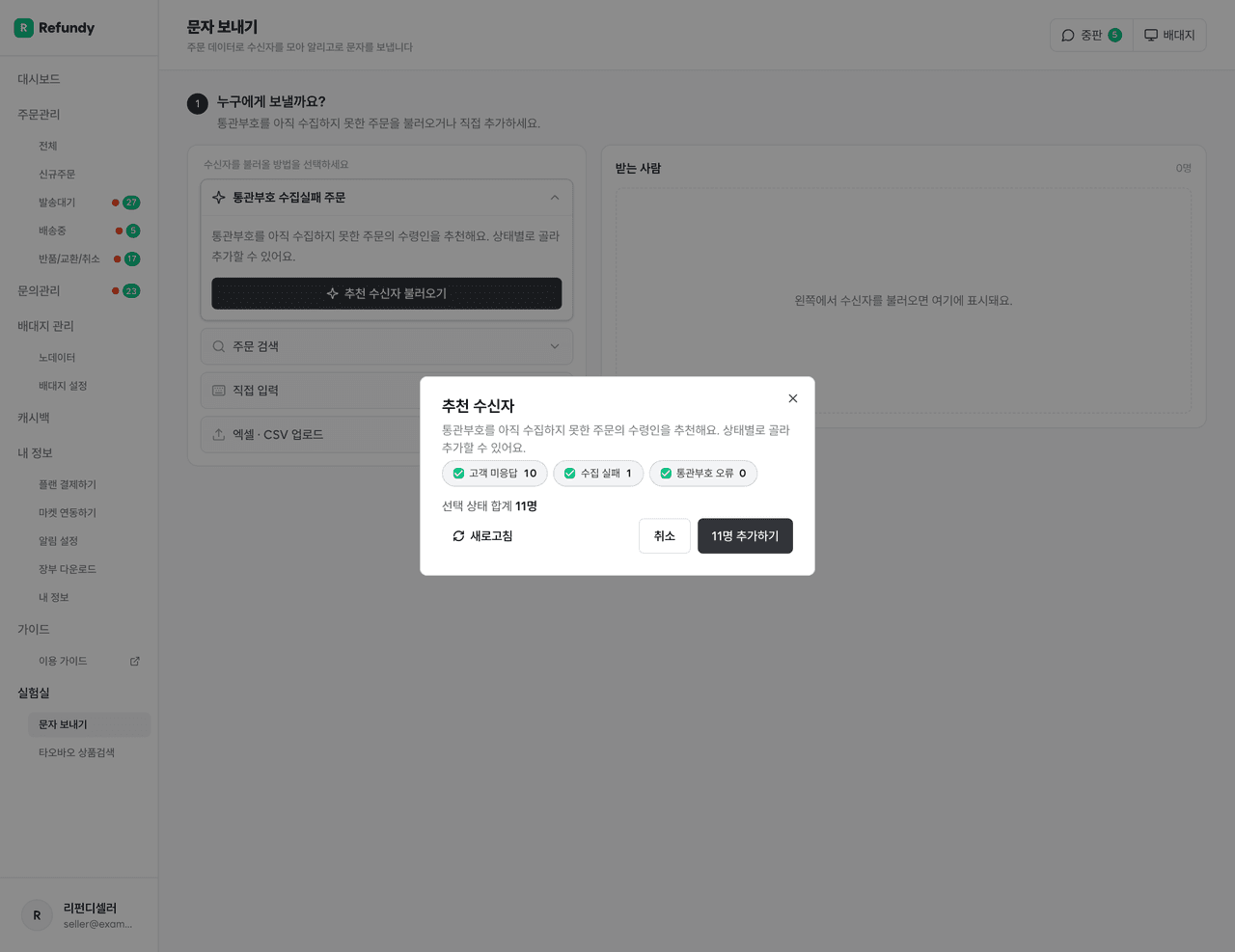
"통관부호 수집실패 주문" 카드의 추천 수신자 불러오기를 누르면, 통관부호를 아직 못 받은 주문의 수령인을 상태별로 골라 담을 수 있어요.
고객 미응답: 안내는 갔지만 고객님이 아직 통관부호를 입력하지 않은 주문
수집 실패: 알림톡·문자 안내 발송 자체가 되지 않은 주문
통관부호 오류: 입력은 했지만 형식·검증에서 문제가 있는 주문
상태별 인원을 확인하고 추가하기를 누르면 받는 사람 목록에 담겨요.
② 주문 검색으로 추가하기
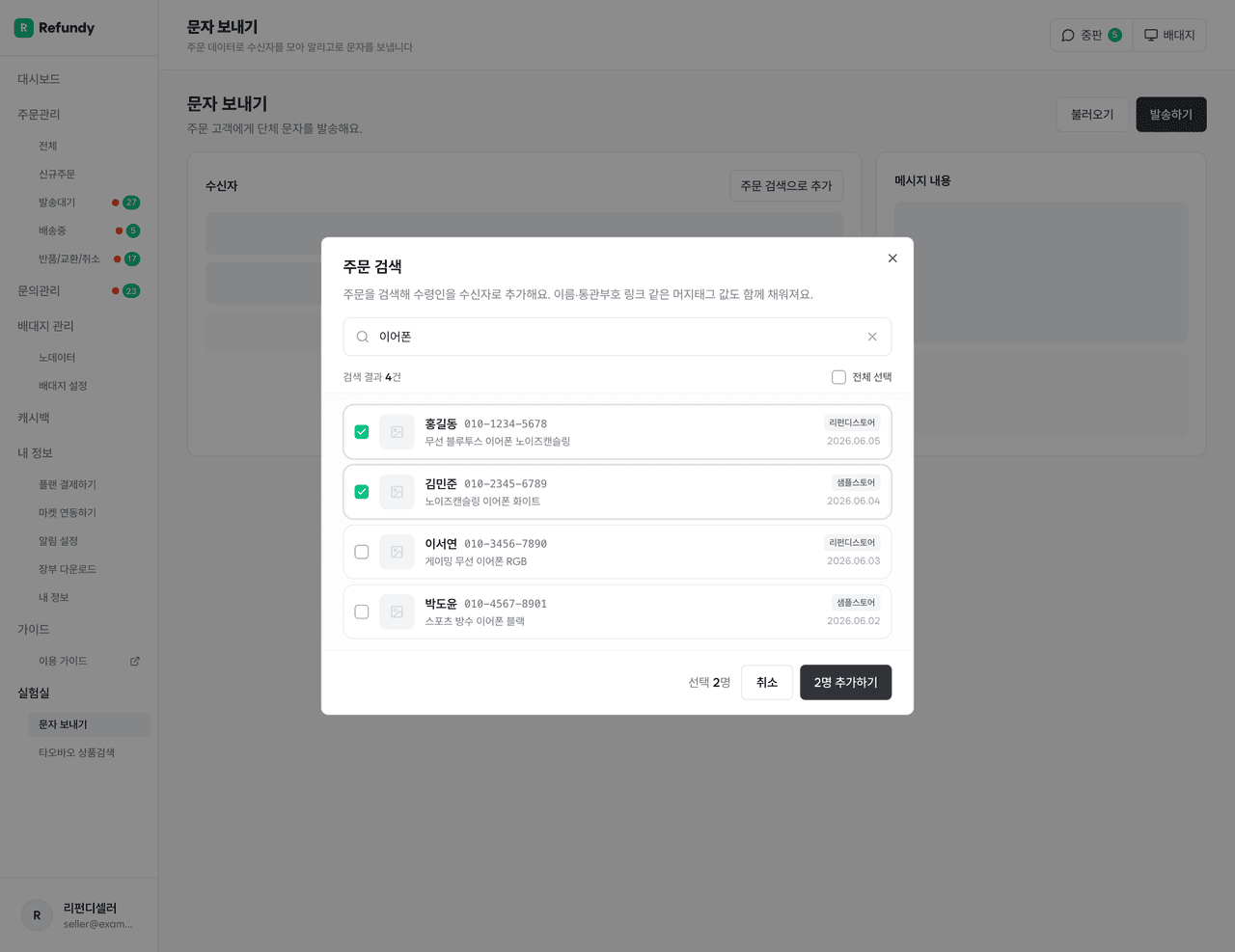
"주문 검색" 카드의 주문 검색하기를 누르면, 마켓 주문번호·주문자·수령인·전화번호·상품명으로 주문을 찾을 수 있어요. 상품 사진과 함께 확인하고(사진 위에 마우스를 올리면 크게 보여요) 원하는 수령인을 골라 담아요.
③ 직접 입력 / ④ 엑셀·CSV 업로드
전화번호를 직접 붙여넣거나, 엑셀·CSV 파일을 올려서 추가할 수도 있어요. 파일을 올리면 전화번호·이름 컬럼을 연결하고, 나머지 컬럼은 머지태그로 쓸 수 있어요.
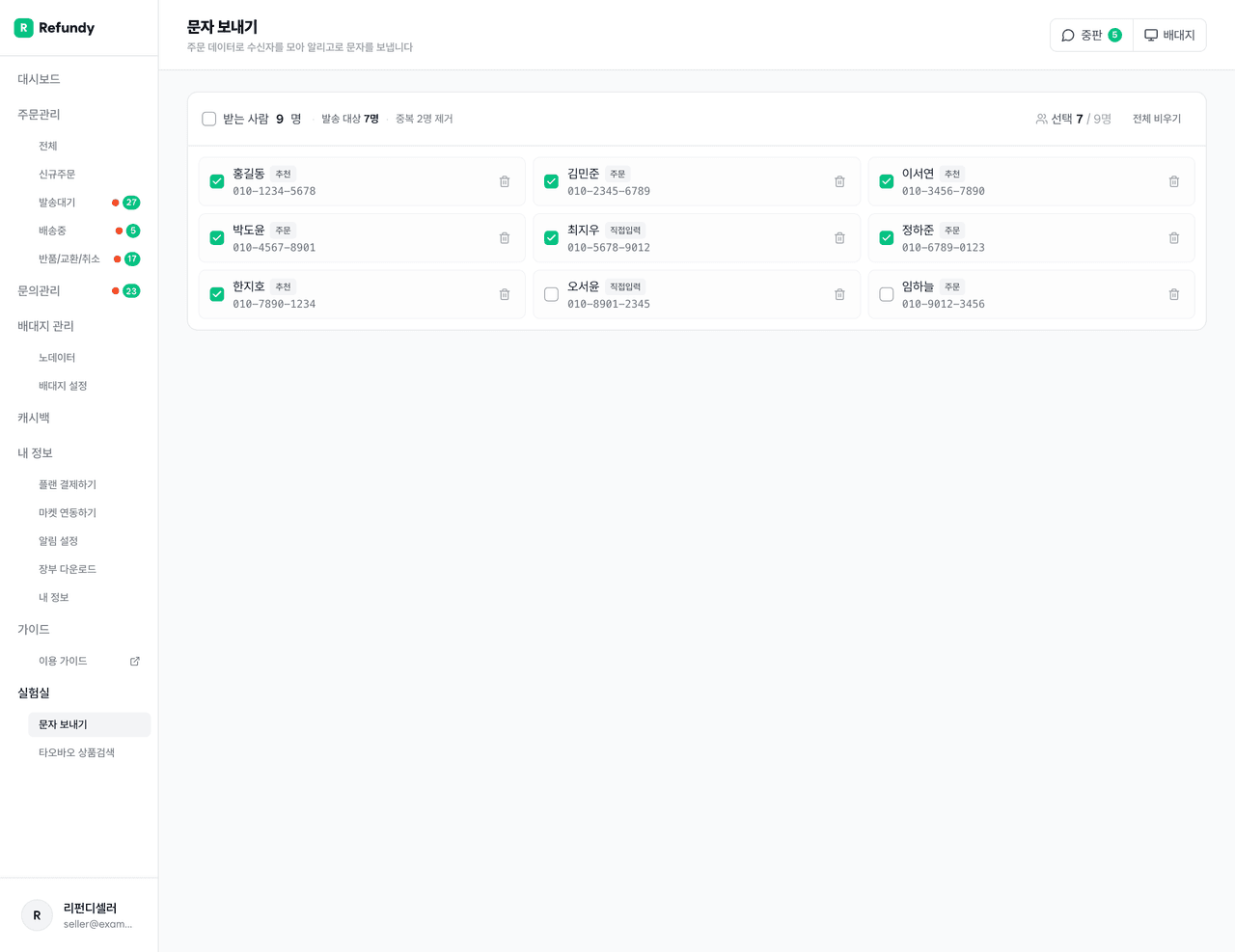
받는 사람 목록 확인하기
담은 사람은 오른쪽 받는 사람 목록에 모여요. 같은 번호(중복)나 형식이 잘못된 번호(무효)는 자동으로 제외되고, 상단에 몇 명이 제외됐는지 표시돼요.
이제 보낼 내용을 작성해요. 본문에 머지태그를 넣으면 발송할 때 고객마다 실제 값으로 자동으로 바뀌어요.
고객명,통관부호링크,스토어명,상품명,주문번호등을 클릭하면 본문 커서 위치에 들어가요.특히 통관부호링크를 넣으면 고객마다 개인 입력 페이지 링크가 들어가, 고객님이 링크를 눌러 통관부호를 바로 입력할 수 있어요. 통관부호 회수에 가장 효과적이에요.
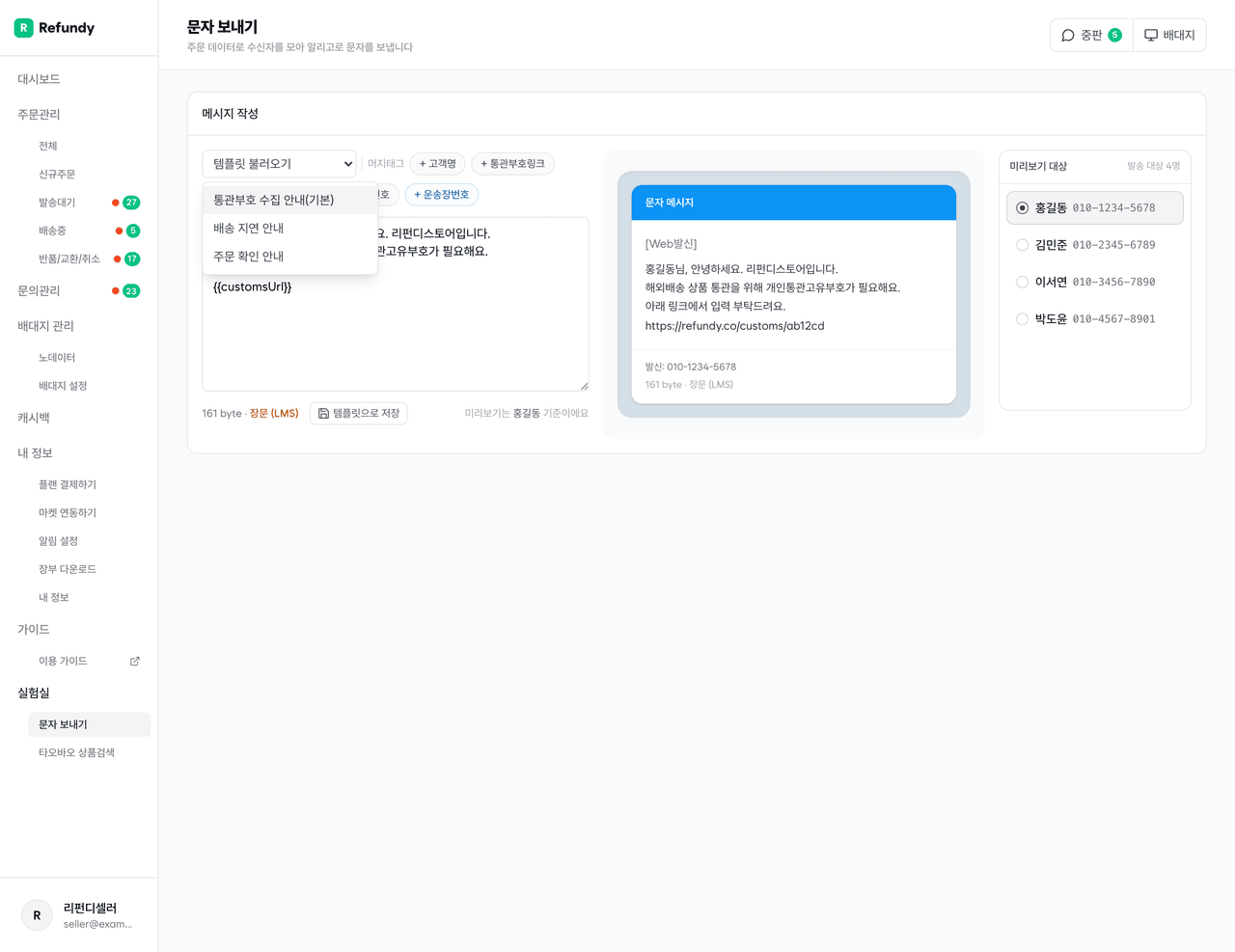
자주 쓰는 문구는 템플릿으로 저장해두고 다음에 불러와서 쓸 수 있어요. 통관부호 수집 안내 기본 템플릿도 제공되니, 불러와서 그대로 쓰거나 살짝 고쳐서 보내면 돼요.
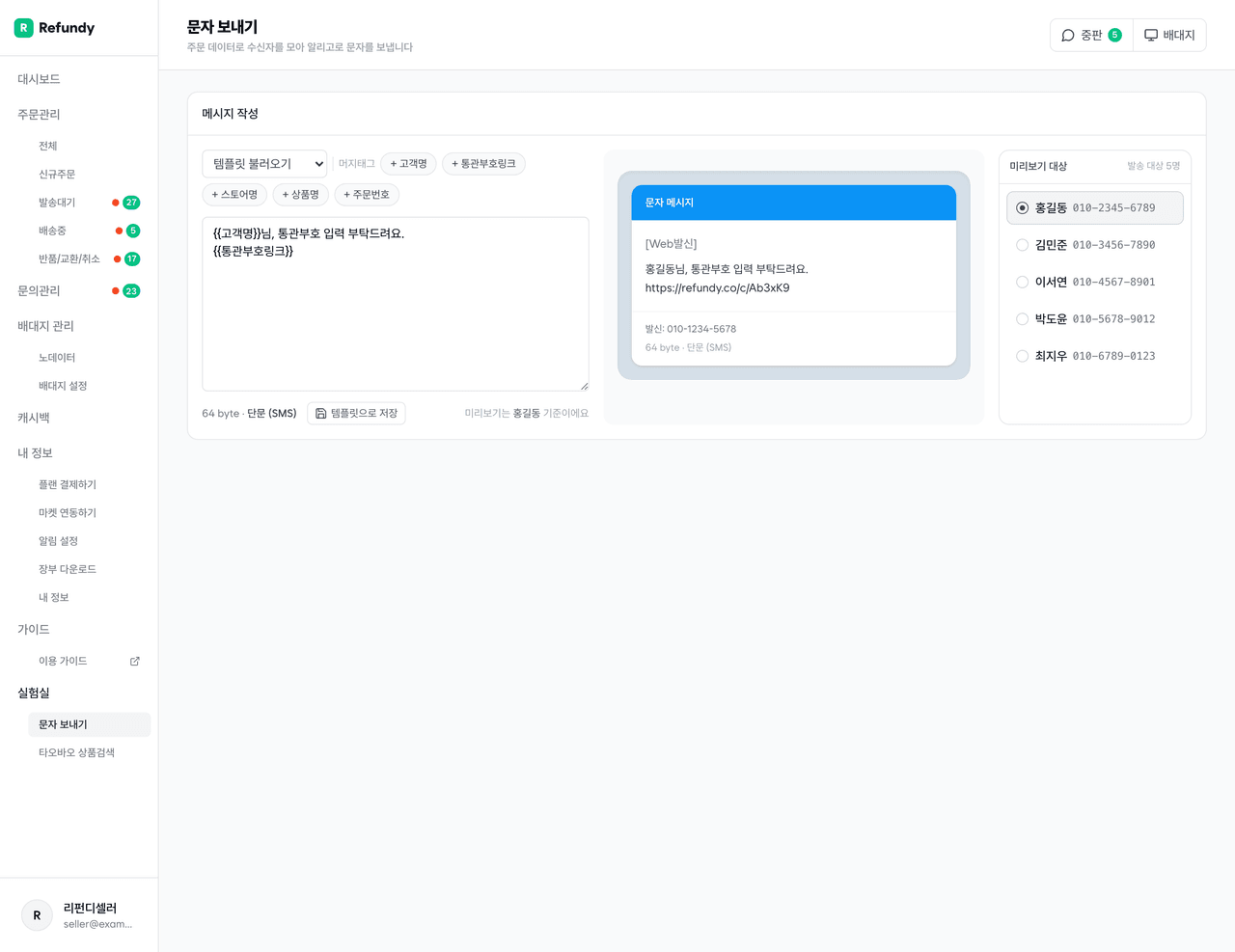
오른쪽 미리보기로 고객님이 실제로 받게 될 모습을 확인할 수 있어요. 문자 맨 위의 [Web발신] 표기까지 그대로 보여줘요.
💡 알아두면 좋아요
글자 수가 많아지면 단문(SMS)에서 장문(LMS)으로 자동 전환되고, 포인트가 조금 더 들어요. 미리보기에서 단문/장문과 예상 포인트를 확인할 수 있어요.
통관부호 안내처럼 정보성 문자는 괜찮지만, 광고성 문자라면 (광고) 표기·무료 수신거부 안내·야간(밤 9시~다음 날 아침 8시) 발송 제한 같은 법규를 지켜야 해요. 화면이 광고성 의심 단어를 알려주긴 하지만 발송을 막지는 않으니, 보내기 전 한 번 더 확인해 주세요.
마지막으로 보낼 내용을 확인해요.
화면 위쪽 남은 포인트가 항상 보여요. 포인트가 0이면 빨갛게 표시되고, 이때는 문자가 나가지 않으니 알리고에서 충전해 주세요.
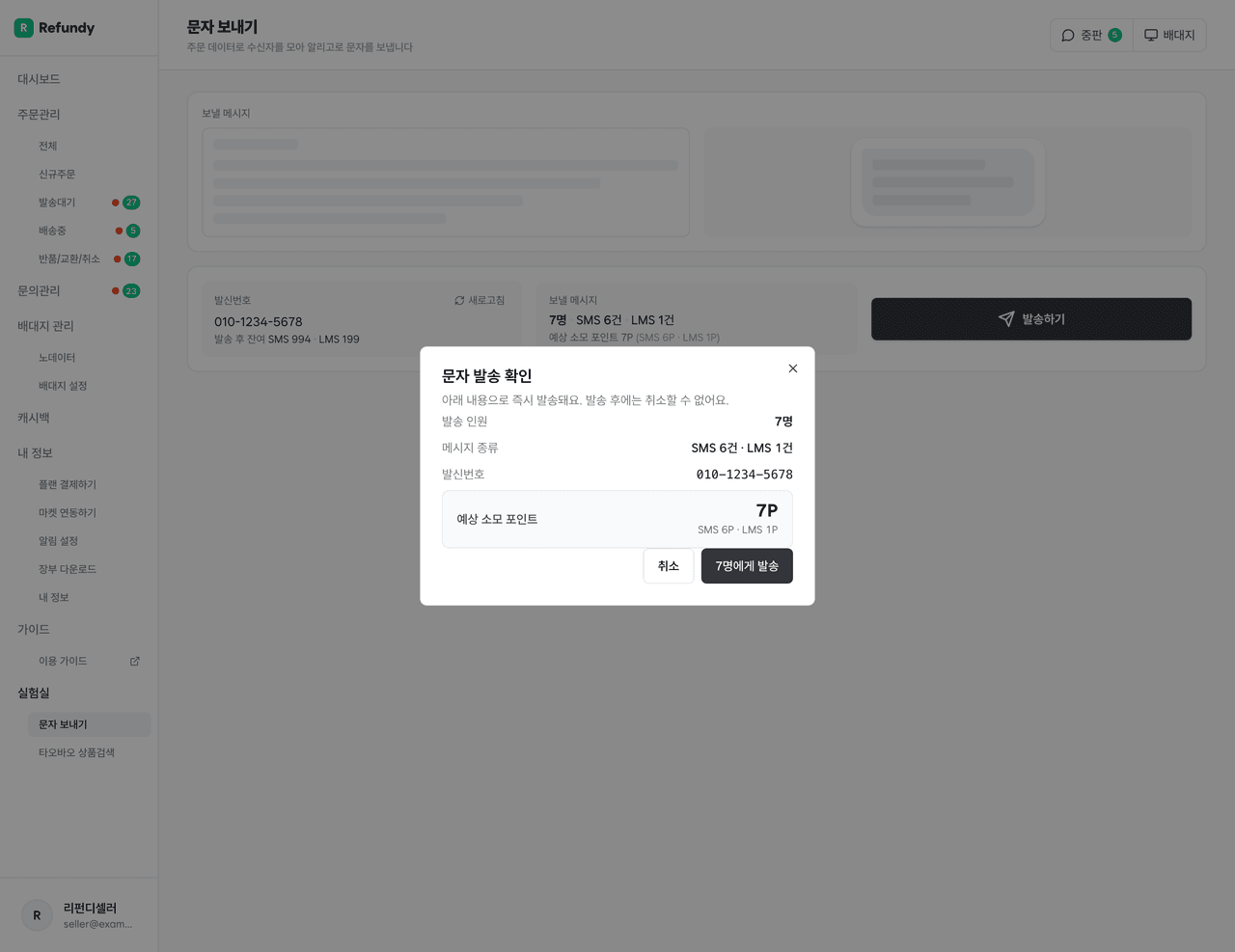
발송 카드에서 받는 인원 · 예상 소모 포인트 · 발송 후 남는 포인트를 확인하고 발송하기를 눌러요.
한 번 더 확인하는 창이 떠요. 인원과 포인트를 확인하고 발송을 확정하면 문자가 나가요.
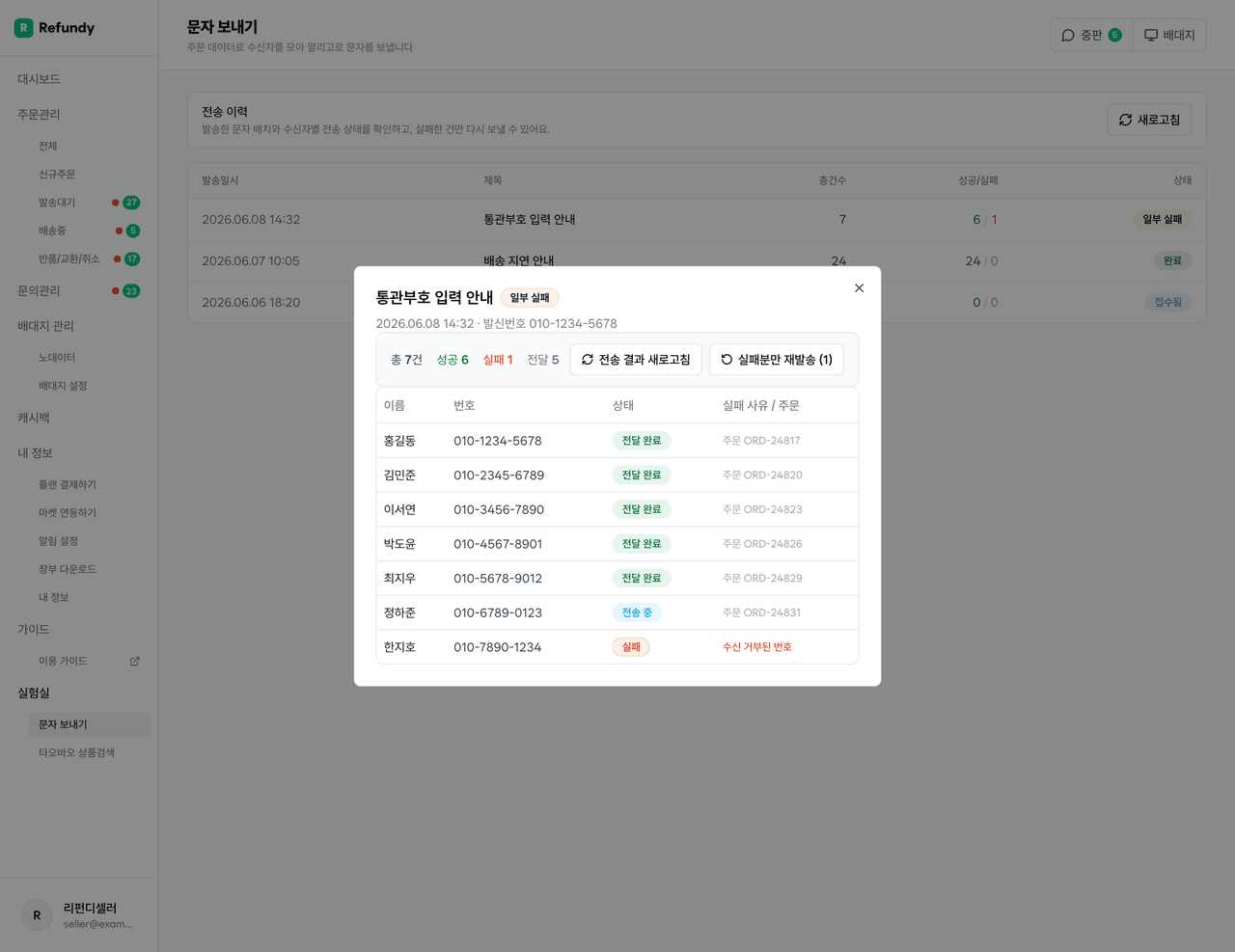
발송한 문자는 전송 이력 탭에서 확인할 수 있어요. 보낸 묶음(배치)별로 성공·실패 건수와 전송 상태가 표시돼요.
배치를 누르면 수령인별 결과가 나와요. 아직 확인 중인 건은 전송 결과가 자동으로 새로고침되고, 직접 새로고침할 수도 있어요. 실패한 건이 있으면 실패분만 재발송으로 그 사람들에게만 다시 보낼 수 있어요.
Q. 문자 발송 비용은 어떻게 청구되나요? A. 셀러님의 알리고 계정 포인트에서 차감돼요. 리펀디가 따로 청구하지 않아요. 포인트가 부족하면 알리고에서 충전해 주세요.
Q. 연동 테스트는 되는데 문자가 안 나가요. A. 알리고에 리펀디 발송 서버 IP가 허용 IP로 등록되어 있는지, 발신번호가 등록되어 있는지, 포인트가 남아 있는지를 확인해 주세요. 셋 중 하나라도 빠지면 발송이 되지 않아요.
Q. 단문(SMS)과 장문(LMS)은 뭐가 다른가요? A. 글자 수에 따라 자동으로 나뉘어요. 짧으면 단문, 길어지면 장문으로 전환되고 장문이 포인트가 조금 더 들어요. 작성 화면 미리보기에서 어떤 종류로 나가는지 확인할 수 있어요.
Q. 같은 번호가 여러 번 들어가면 중복으로 가나요? A. 아니에요. 같은 번호나 형식이 잘못된 번호는 자동으로 제외되고, 받는 사람 목록 상단에 몇 명이 제외됐는지 알려드려요.
Q. 고객이 받는 문자에 제 번호가 보이나요? A. 네. 발신번호가 셀러님의 번호로 나가서, 고객님이 회신 전화를 걸면 셀러님께 바로 연결돼요.
8. 통관번호 자동 수집