이제 PC 앞이 아니어도 괜찮아요. 휴대폰 브라우저로 리펀디 AI 주문처리에 접속하면, 주문 확인부터 중판·배대지 채팅까지 손안에서 바로 처리할 수 있어요.
휴대폰으로 접속해 로그인하기
홈 화면에 추가해 앱처럼 쓰기 (아이폰·안드로이드)
모바일에 최적화된 화면 둘러보기
채팅 알림으로 이어가기
리펀디 AI 주문처리 계정이 필요해요
휴대폰 기본 브라우저(아이폰은 사파리, 안드로이드는 크롬)를 권장해요
휴대폰 브라우저 주소창에 oms.refundy.co 를 입력하고, 평소 쓰던 계정으로 로그인하세요.
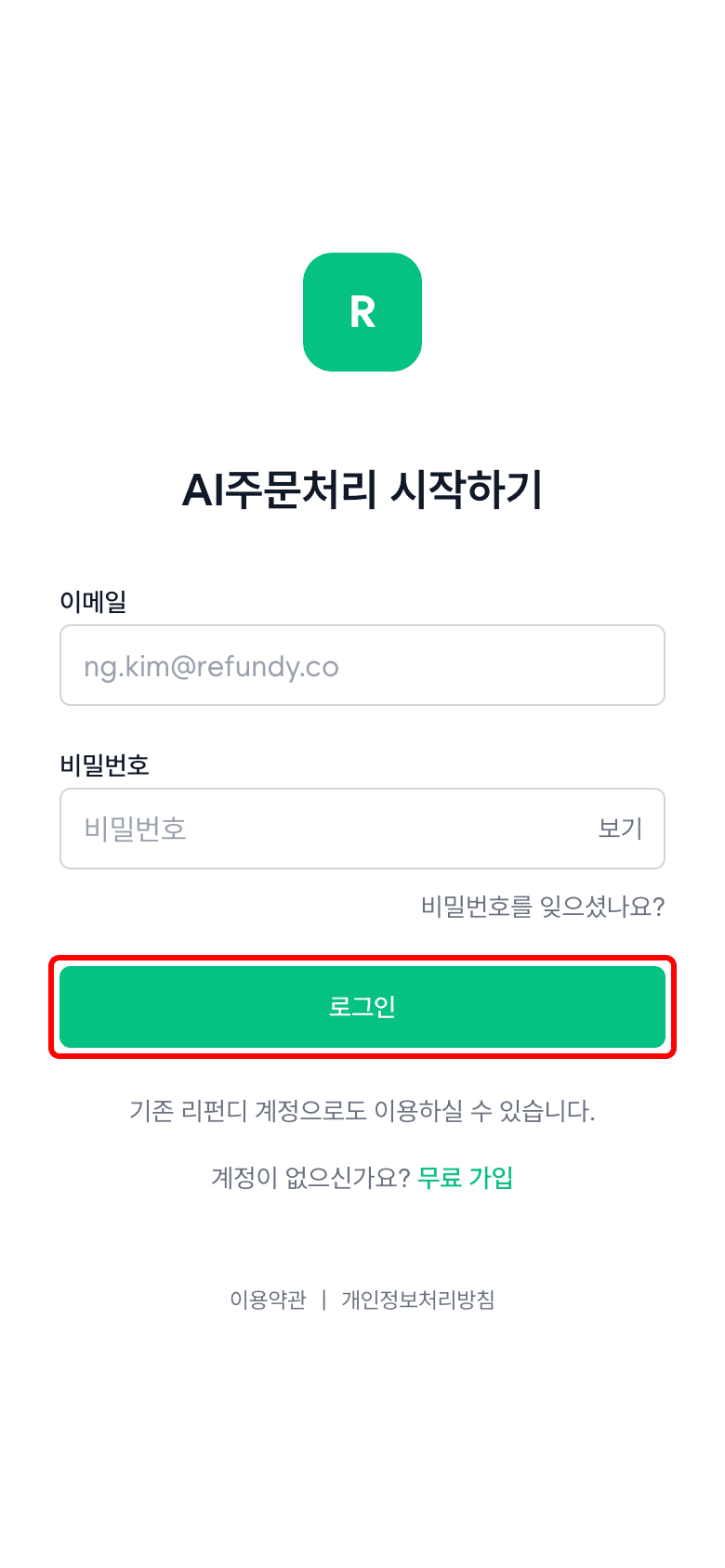
앱처럼 한 번에 실행하고, 채팅 알림(특히 아이폰)을 받으려면 홈 화면에 추가하는 게 좋아요. 사용하는 휴대폰에 따라 방법이 조금 달라요.
아이폰(사파리)
사파리 화면 아래쪽 더보기(···) 버튼을 누르세요
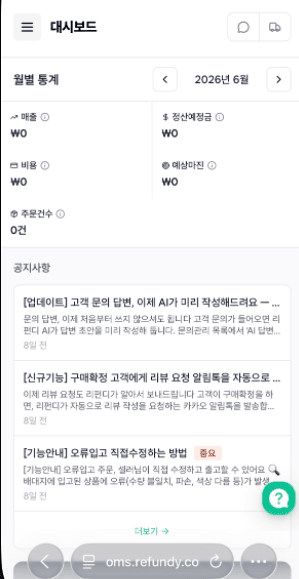
메뉴에서 '공유'를 누르세요
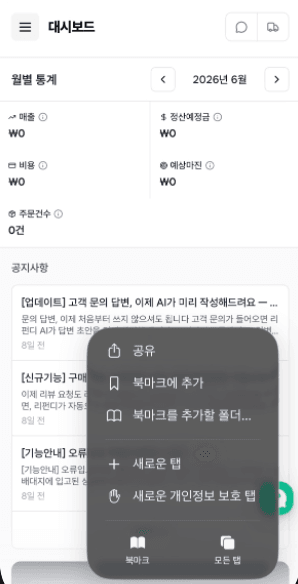
공유 시트가 열리면 아래로 스크롤하세요
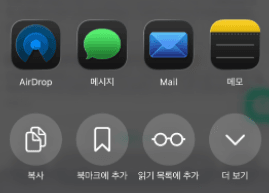
'홈 화면에 추가'를 누르세요
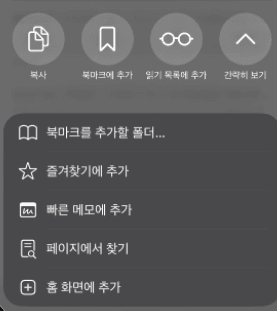
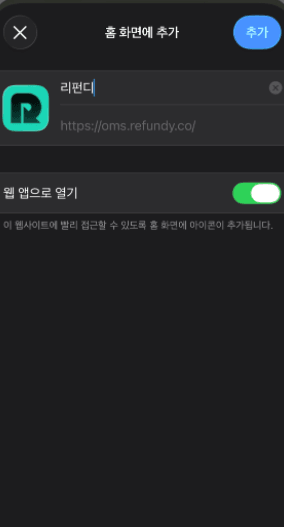
오른쪽 위 '추가'를 누르면 끝이에요
안드로이드(크롬)
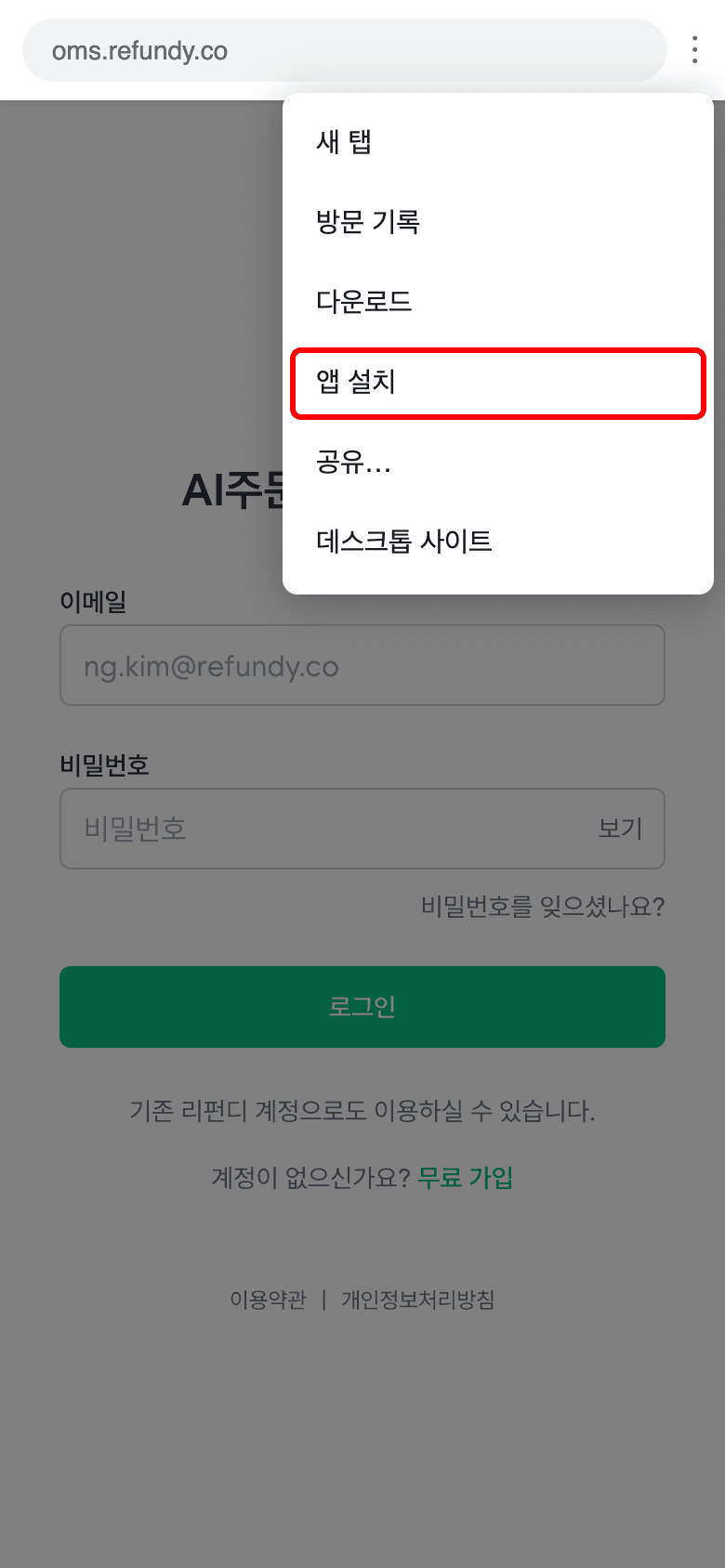
오른쪽 위 더보기(⋮)를 누르세요
'앱 설치'(또는 '홈 화면에 추가')를 누르세요
'설치'를 누르면 끝이에요
홈 화면에 리펀디 아이콘이 생기고, 누르면 앱처럼 전체 화면으로 열려요.
주문 확정·결제·CS 같은 창이 휴대폰에서 전체 화면으로 떠서 보기 편해요. 닫기(X)와 아래쪽 버튼도 손가락이 닿기 쉬운 자리에 있어요.
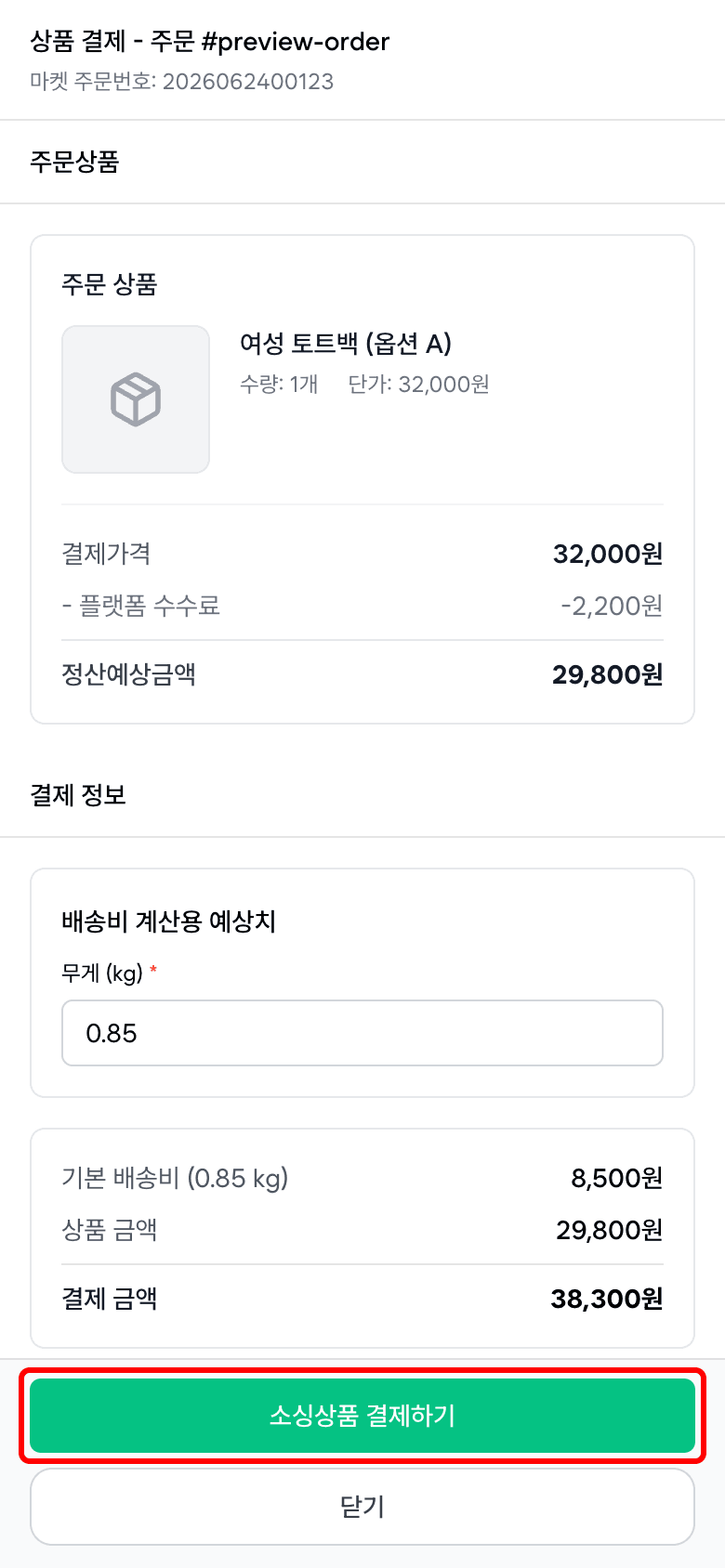
글자를 입력해도 화면이 갑자기 확대되지 않아 흐름이 끊기지 않고, 주문처리 자동화 흐름은 가로 스크롤 없이 한눈에 정리돼 보여요.

홈 화면에 추가한 앱에서는 중판·배대지의 새 메시지를 푸시 알림으로 받을 수 있어요. 알림 설정 방법은 아래 관련 가이드를 참고해주세요.
Q. 꼭 홈 화면에 추가해야 하나요? A. 평소 사용은 브라우저로도 충분해요. 다만 아이폰에서 채팅 알림을 받으려면 홈 화면에 추가한 앱에서 열어야 해요.
Q. 아이콘을 눌렀는데 일반 브라우저처럼 열려요. A. 아이폰은 사파리의 '홈 화면에 추가'로 만든 아이콘인지 확인해주세요. 안드로이드는 '앱 설치'로 만들면 앱처럼 전체 화면으로 열려요.
Q. PC 화면도 달라지나요? A. 휴대폰에서는 모바일에 맞게 자동으로 정리돼 보여요. PC에서는 기존과 똑같이 보여요.