カテゴリー
その他便利機能
プロフィール情報一括編集
複数アカウントを一括編集する方法をご説明します。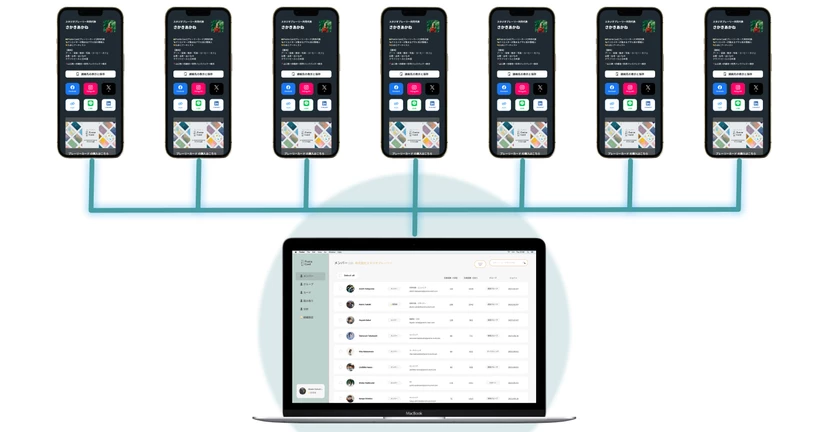
プロフィール写真一括設定
アカウントプロフィール画像を一括編集する方法をご説明します。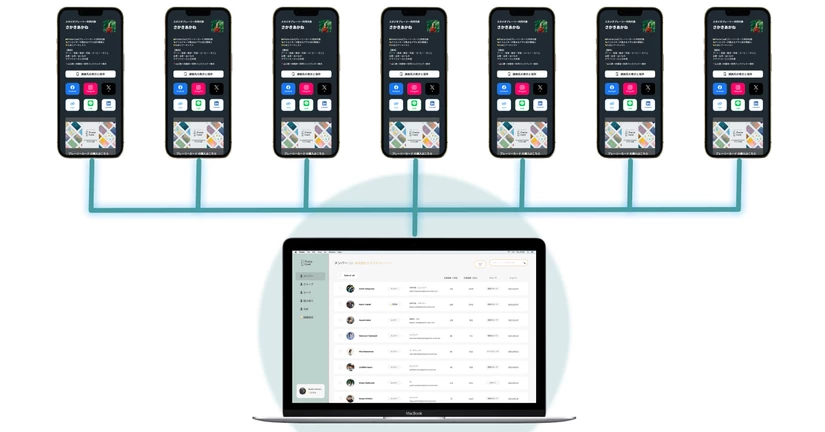
共通コンテンツ設定
複数アカウントのプロフィールに同じコンテンツを固定表示する方法をご説明します。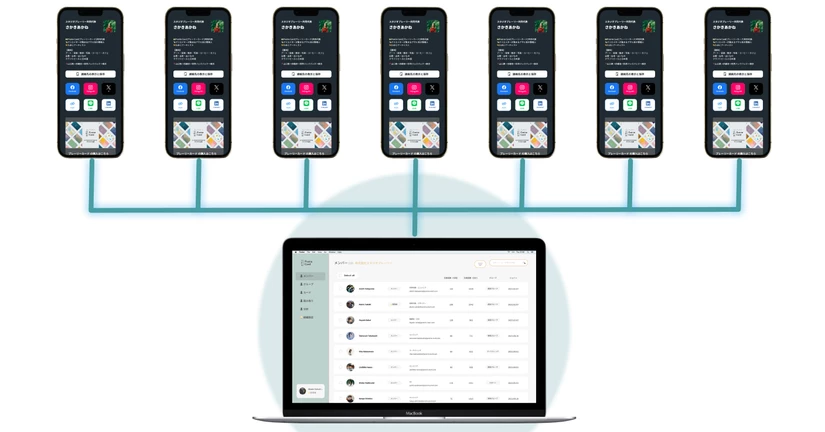
グループ機能
部署ごとや年次ごとなど、自由にグループ分けを行うことができます。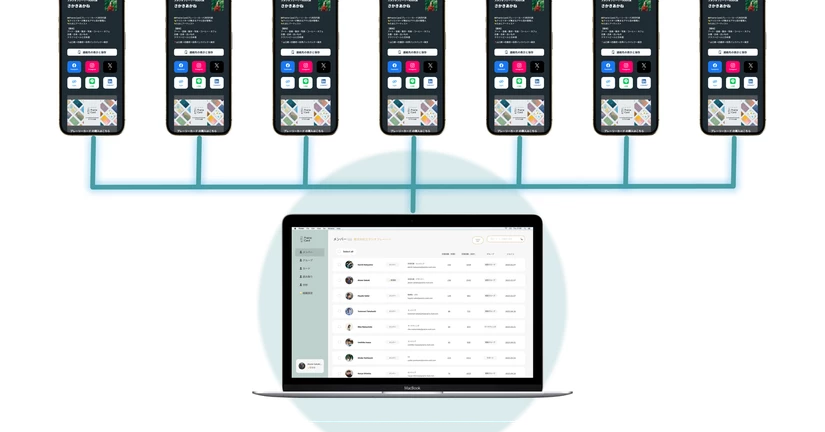
組織全体のページ利用履歴に関するFAQ
1. 組織全体のページ利用履歴とは? 組織全体のページ利用履歴では、組織内のメンバーがどのようにページを閲覧しているかを管理者が確認できます。「カード利用(カードをかざしてアクセスした回数)」と「オンライン利用(オンラインでページにアクセスした回数)」の両方を把握でき、データをCSV形式でダウンロードすることも可能です。 2. 「全て」「カード利用」「オンライン利用」の違いは? ページ利用履歴には以下の3つのタブがあります。 - 全て:カード利用とオンライン利用の両方を含む履歴を表示 - カード利用:カードをかざしてページにアクセスした回数を表示 - オンライン利用:Web上で直接ページにアクセスした回数を表示 どのタブを見ればいい? - 組織のメンバーがどの程度カードを利用しているかを知りたい場合 → 「カード利用」 - Web上でのアクセス状況を確認したい場合 → 「オンライン利用」 - すべての利用履歴を確認したい場合 → 「全て」 3. オンライン利用のカウントについて プロフィールページの閲覧は基本的にカウントされますが、一部のケースではカウント対象外となります。たとえば、検アカウントに紐づいていないカード情報の削除方法
特定のユーザーアカウントに紐づいていないカードの情報を管理画面から削除する方法になります。 下記手順 1.管理者メニューから「カード」>「一覧」を選択します。 2.カード一覧の画面で、「所有者紐付きなし」のタブをクリックします。 3.削除したいカード情報の右側にある「詳細」をクリックします。 4.カード詳細画面を一番下までスクロールし、「カードの削除」という項目にある赤いボタン「このカードを削除する」をクリックします。 5.確認のポップアップが表示されますので、再度「削除」をクリックすると、カード情報が完全に削除されます。 【ご注意】 誤操作による一括削除を防ぐため、カード情報の削除は1件ずつ行っていただく必要がございます。複数カードの一括削除機能はございません。カードデザインテンプレートを設定する
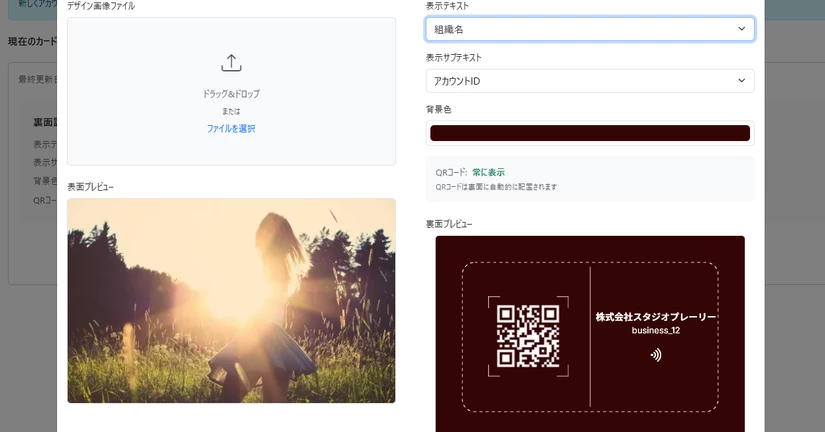
あらかじめ組織で統一したカードデザインをテンプレートとして設定しておくことで、新規アカウント作成時にデザインが自動で適用され、登録の手間を大幅に削減できます。