カテゴリー
Howdy新規会員登録フォーム|導入方法
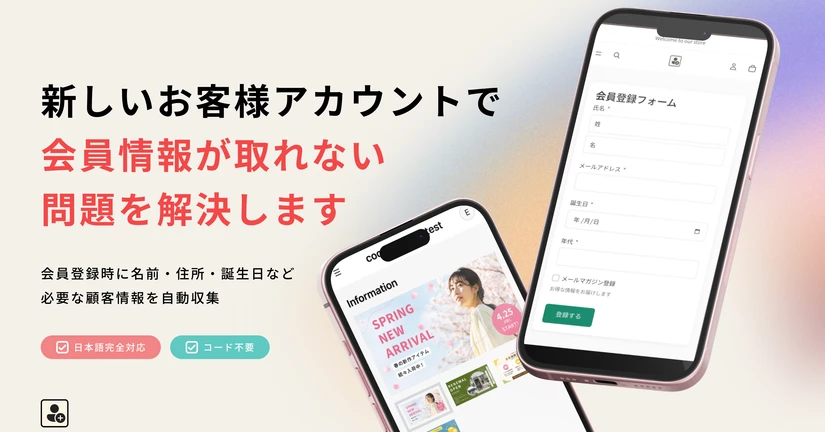
Howdy新規会員登録フォームアプリの導入方法、初期設定方法です。
①【事前準備】顧客メタフィールドの設定方法
Howdy 新規会員登録フォーム アプリで、会員登録フォームから顧客情報を取得、取得した情報をプロフィールページに載せるためには、まず最初に顧客メタフィールドを設定し、取得した情報を保管する場所を作成する必要があります。 ここでは、顧客メタフィールドの設定方法をご説明します。 Shopify管理画面から、顧客メタフィールド作成画面へ 1,画面左下の「設定」をクリック 2,「メタフィールドとメタオブジェクト」から、「お客様」を選択 3,右上の「定義を追加する」をクリック それぞれ、取得したい情報の顧客メタフィールドを作成 1,「誕生日」を取得する場合 例) 名前:生年月日 ネームスペースとキー:custom.birthday タイプ:日付 ※誕生月にクーポンつきのメールを送信するなどの誕生月施策を行いたい場合は、新規会員登録フォームにて「誕生日」を取得し、Shopify Flowで顧客メタフィールド「誕生日」が入力されたら、顧客に誕生月のタグ「5月」などが自動付与される仕組みを作る方法があります。Shopify Flowの設定方法は以下をご確認ください。 https://docs.cha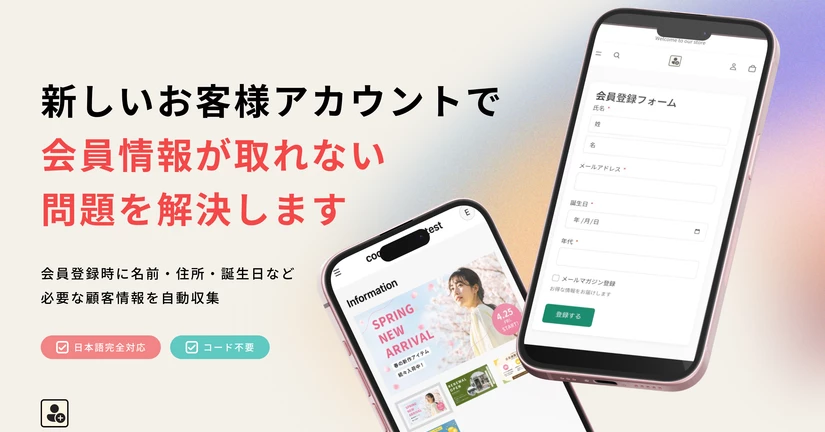
②【初期設定】テーマにフォームを埋め込む
初期設定として、テーマにフォームを埋め込む設定が必要になります。ここでは、テーマにフォームを埋め込む設定をしていきましょう。 ①テーマにフォームを埋め込む アプリ管理画面のホームにある「セットアップガイド」から「会員登録フォーム埋め込み」の「テーマに適用」ボタンを押します。 テーマのカスタマイズ画面に移動します。 そして、埋め込みアプリ(アプリブロック)を有効にしてください。 ※新規会員登録フォームの表示タイミングについてはこちら 選択後に、必ず 「保存」を押してください。 もし上記の「埋め込みアプリ(アプリブロック)」を有効にしても表示されない場合は、 ブロックを有効にしてもフォームが表示されないときの対処法 をご参照ください。 ※ご担当のエンジニアがいない場合、弊社カスタマーサービスまでご連絡いただけましたら、弊社にて導入のサポートをすることが可能ですので、お問い合わせください。 Howdyカスタマーサービス:support@macro-micro.co.jp ※Howdy新規会員登録アプリでは、お客様が購入前に必ず会員情報を取得するための設定も可能です。設定方法は以下からご確認く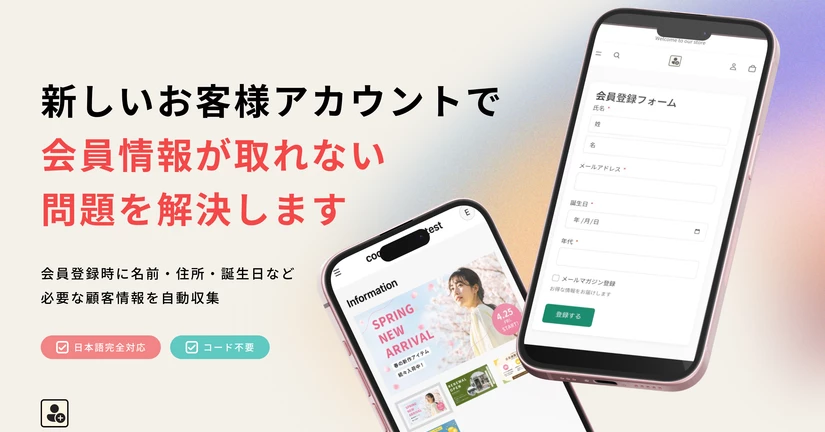
③【初期設定】会員登録フォーム
Howdy 新規会員登録フォーム アプリ 開発ストアは無料でお試しいただけます。 すでに公開済みのストアに関しては、料金プランを選択してから設定を進めてください。 ※会員登録フォームの設定前に、取得したい顧客情報の「顧客メタフィールド」を作成しておく必要があります。 顧客メタフィールドの作成はこちらから↓ https://docs.channel.io/howdy-app/ja/articles/metafield-setting-a163e4b9 ①会員登録フォーム設定ページに移動 アプリインストール後、会員登録フォーム設定ページに移動します。 ②会員登録フォームを編集 項目の追加はここからできます。 (注意:Metafields を追加する場合は事前にmetafields項目を作成しておいてください。) 各項目の編集はこちらからできます。 順番の変更はこちらからできます。 - 新規会員判定 ※新規会員判定の詳細についてはこちら(既存顧客からもフォーム入力してもらう方法です) https://docs.channel.io/howdy-app/ja/articles/judge-ac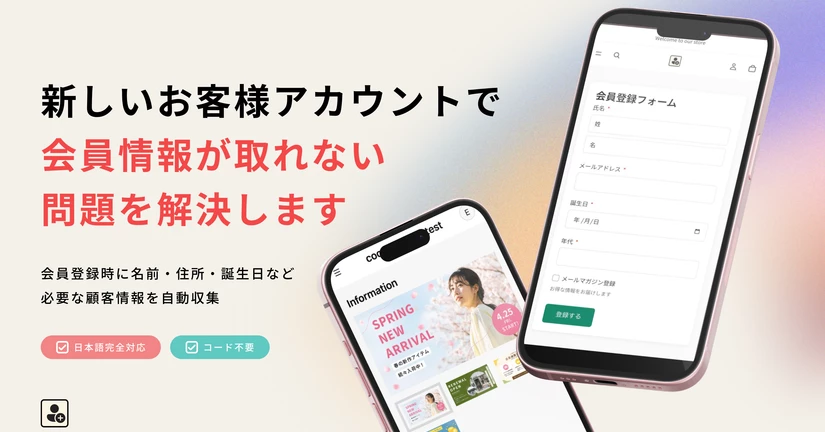
④【初期設定】プロフィールページ
Howdy 新規会員登録フォームアプリでのプロフィールページの初期設定 開発ストアは無料でお試しいただけます。 すでに公開済みのストアに関しては、料金プランを選択してから設定を進めてください。 ※プロフィールページの設定前に、取得したい顧客情報の「顧客メタフィールド」を作成しておく必要があります。 顧客メタフィールドの作成はこちらから↓ https://docs.channel.io/howdy-app/ja/articles/metafield-setting-a163e4b9 ① ブロックを作成する Howdy Profile App → ブロック → 「ブロックを作成」ボタンからブロックを作成します。 作成したいブロックの種類を選択します。 ブロック設定を入力し、「保存」を押します。 ステータスが「アクティブ」になっていることを確認してください。 ※ メタフィールドブロックを選択する場合は、まず [設定] → [カスタムデータ] → [顧客メタフィールド定義] からメタフィールド定義を作成する必要があります。 作成したメタフィールド定義の namespace, key を入力し設