주문이 지금 어느 단계에 있는지, 어떤 주문부터 처리해야 하는지 — 주문현황 한 화면에서 모두 확인할 수 있어요. 매일 아침 이 화면 하나만 보면 오늘 해야 할 일이 정리돼요.
주문 흐름(접수 → 소싱 → 배대지 → 통관 → 구매확정)을 한눈에 보는 법
처리가 필요한 주문을 빠르게 찾는 법
상태별 주문 목록을 읽고 그 자리에서 바로 처리하는 법
'이슈 아님', '나중에 처리하기'로 확인할 목록을 깔끔하게 관리하는 법
이슈 기준을 내 운영 방식에 맞게 설정하는 법
마켓(스토어) 연동이 완료되어 주문이 수집되고 있어야 해요
사이드바의 주문현황 메뉴에서 들어갈 수 있어요
주문현황은 모든 주문을 흐름 순서대로 보여주는 상태표예요. 주문은 왼쪽에서 오른쪽으로, 아래 4개 구간을 따라 이동해요.
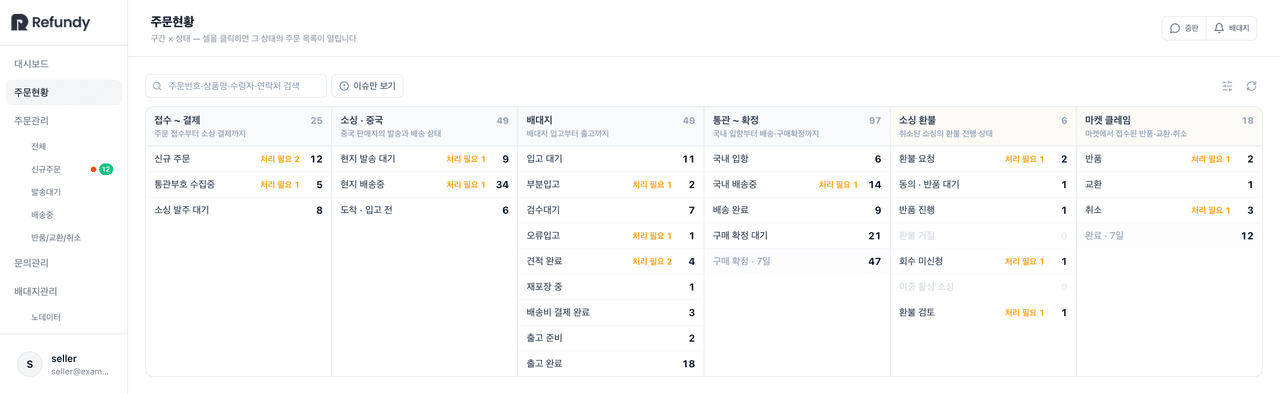
구간 | 의미 | 주요 상태 |
|---|---|---|
① 접수 ~ 결제 | 주문 접수부터 소싱 결제까지 | 신규 주문 · 통관부호 수집중 · 소싱 발주 대기 |
② 소싱 · 중국 | 중국 판매자의 발송과 배송 | 현지 발송 대기 · 현지 배송중 · 도착(입고 전) |
③ 배대지 | 배대지 입고부터 출고까지 | 입고 대기 · 부분입고 · 검수대기 · 오류입고 · 견적 완료 · 재포장 중 · 배송비 결제 완료 · 출고 준비 · 출고 완료 |
④ 통관 ~ 확정 | 국내 입항부터 배송·구매확정까지 | 국내 입항 · 국내 배송중 · 배송 완료 · 구매 확정 대기 · 구매 확정 |
오른쪽 끝의 두 구간에는 취소 · 반품 · 환불 주문만 따로 모여요. 진행 중인 주문 사이에 섞여 놓치기 쉬운 환불 건을 여기서 빠짐없이 챙길 수 있어요.
구간 | 의미 |
|---|---|
⑤ 소싱 환불 | 취소한 소싱의 돈이 제대로 돌아오고 있는지 — 환불 요청부터 완료까지 한눈에 추적해요 |
⑥ 마켓 클레임 | 고객이 마켓에서 접수한 반품 · 교환 · 취소를 모아 응대 현황을 관리해요 |
사이드바에서 주문현황을 클릭하세요. 화면은 세 부분으로 이루어져 있어요.
상단 도구 모음 — 검색창, 이슈만 보기, 이슈 기준 설정, 새로고침
상태표 — 구간(세로줄) × 상태(칸)의 격자
주문 목록 — 상태 칸을 클릭하면 표 아래에 나타나요
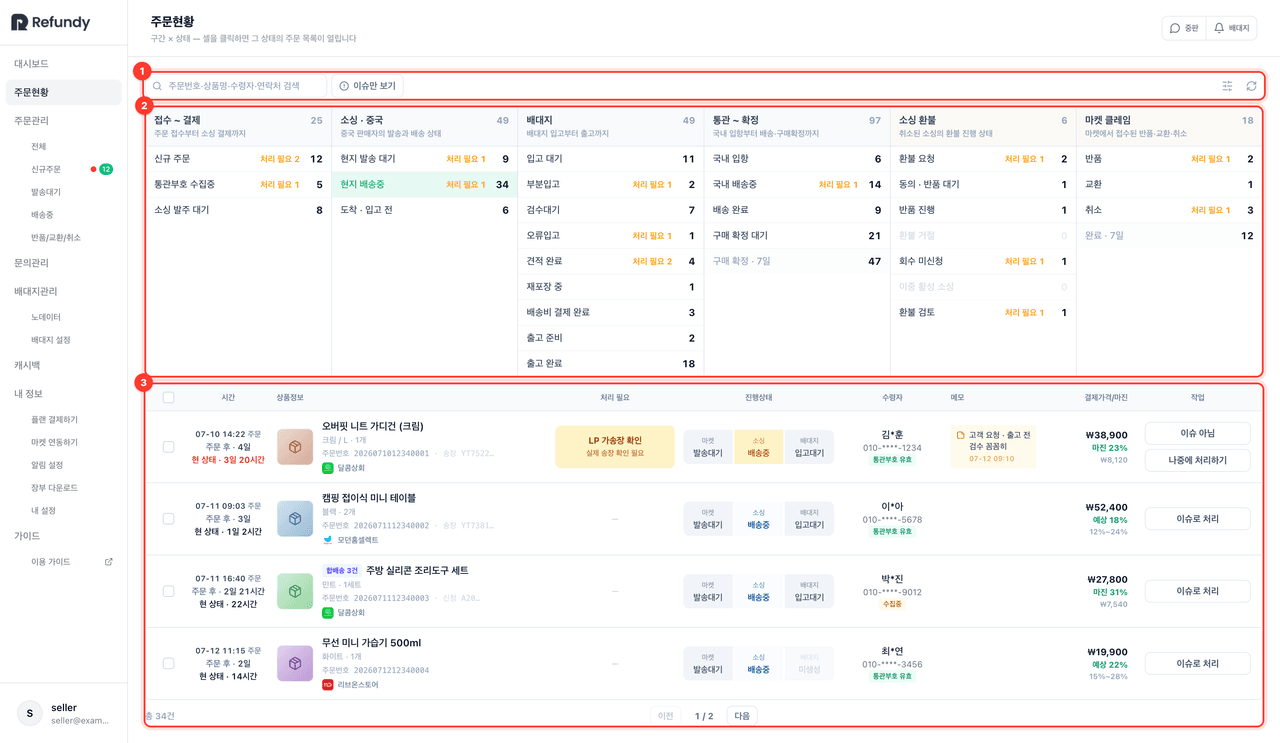
각 칸에는 숫자가 두 가지로 표시돼요.
회색 숫자: 그 상태에 있는 전체 주문 수
주황색 '처리 필요 N': 그중 셀러님의 확인이 필요한 주문 수
숫자는 약 1분마다 자동으로 갱신되고, 우측 상단의 새로고침 버튼으로 바로 갱신할 수도 있어요.
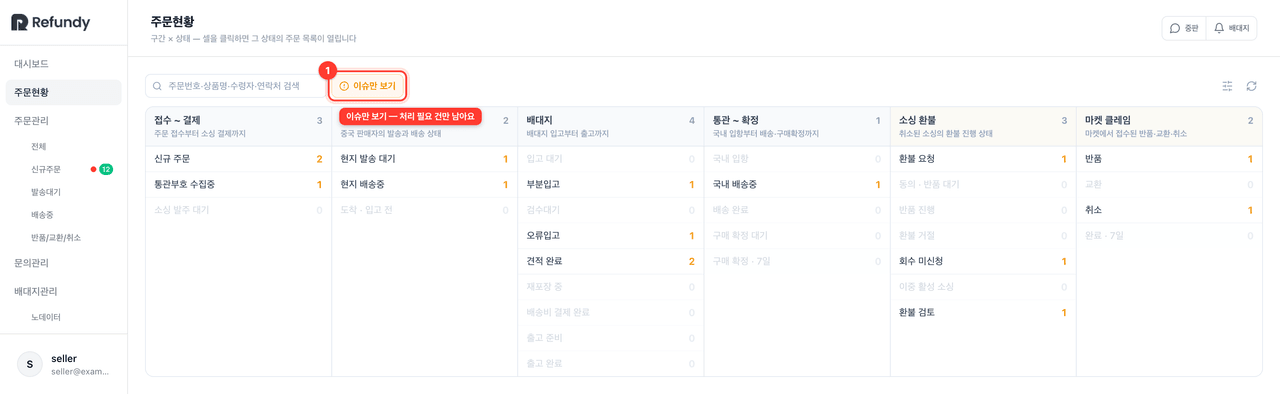
상단의 이슈만 보기를 클릭하세요. 상태표가 '처리 필요' 건만 남기고 정리돼요. 어느 단계에서 주문이 막혀 있는지 한눈에 들어와요.
확인하고 싶은 상태 칸을 클릭하세요. 표 아래에 그 상태의 주문 목록이 나타나요. 같은 칸을 다시 클릭하면 목록이 닫혀요.
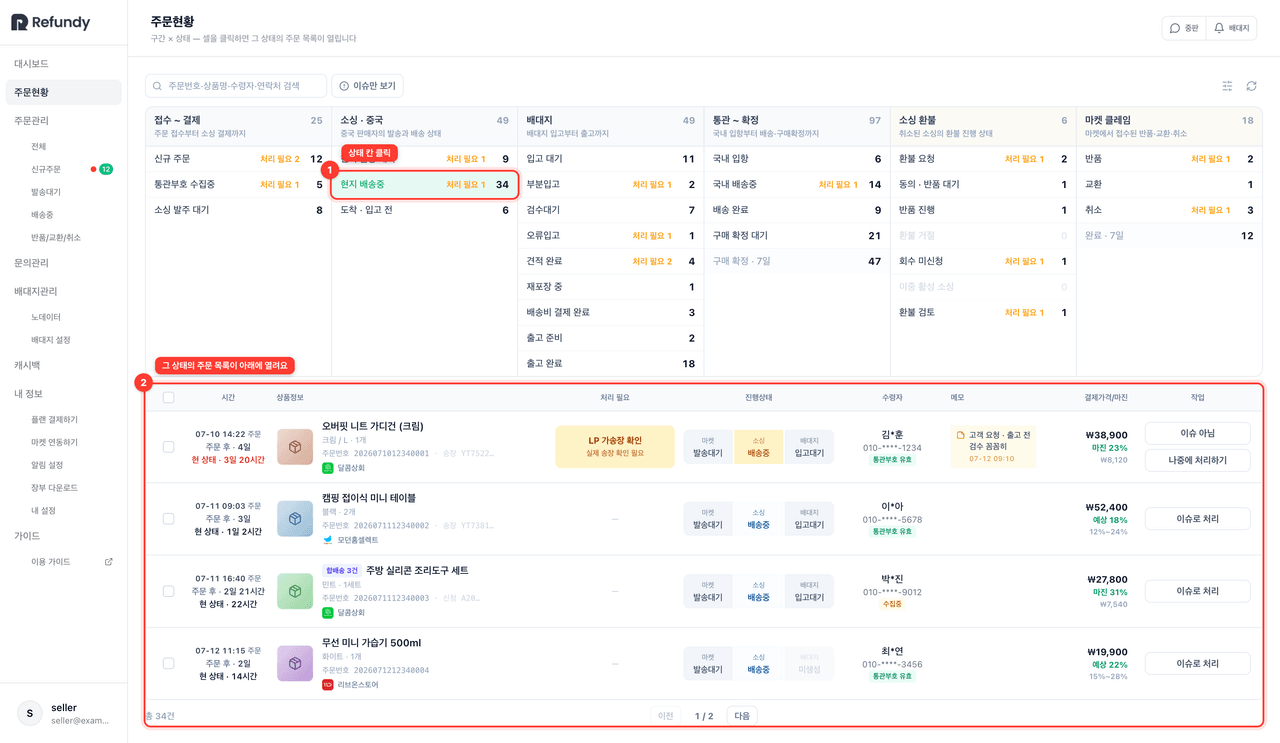
목록은 처리가 필요한 주문이 먼저, 그다음 오래 머문 주문 순으로 정렬돼요. 위에서부터 순서대로 확인하면 급한 것부터 처리하게 돼요.
목록의 한 줄에는 주문 하나의 현재 상태가 요약되어 있어요.
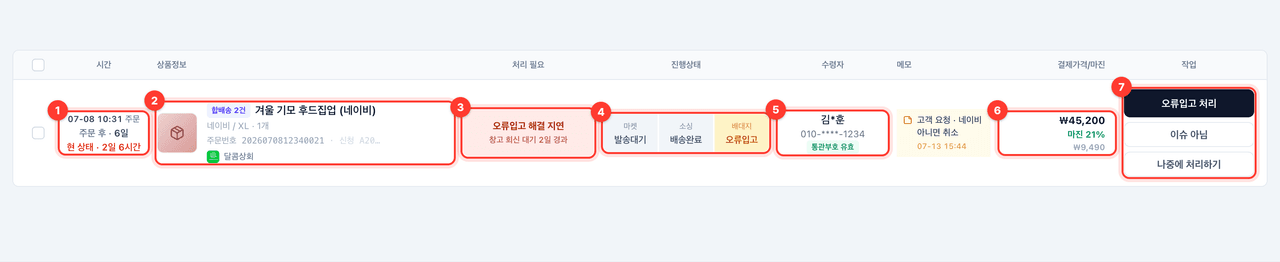
시간 — 주문 시각, 주문 후 경과 시간, 현재 상태에 머문 시간. 너무 오래 머물면 빨간색으로 바뀌어요.
상품정보 — 상품 이미지, 상품명, 주문번호, 마켓 로고와 스토어명. 합배송이면 '합배송 N건' 표시가 붙어요.
처리 필요 — 확인이 필요한 이유가 색깔 칩으로 표시돼요(예: 발송 처리 마감 임박, LP 가송장 확인). 빨간 칩은 오류입고라 가장 급해요. 정상 진행 중이면 '—'로 비어 있어요.
진행상태 — 마켓 · 소싱 · 배대지 세 단계를 요약한 칩. 정상이면 회색, 지금 진행 중인 단계는 파란색, 취소/환불/이슈가 있으면 주황·분홍색이 들어와요.
수령자 / 메모 — 수령자 정보와 통관부호 상태, 셀러님이 남긴 메모
결제가격/마진 — 판매가와 확정 마진(또는 예상 마진 범위)
작업 — 지금 상태에서 할 수 있는 처리 버튼
줄을 클릭하면 아래로 펼쳐지면서 마켓 주문 · 소싱 주문서 · 배대지 주문서의 상세 정보를 한 번에 볼 수 있어요.
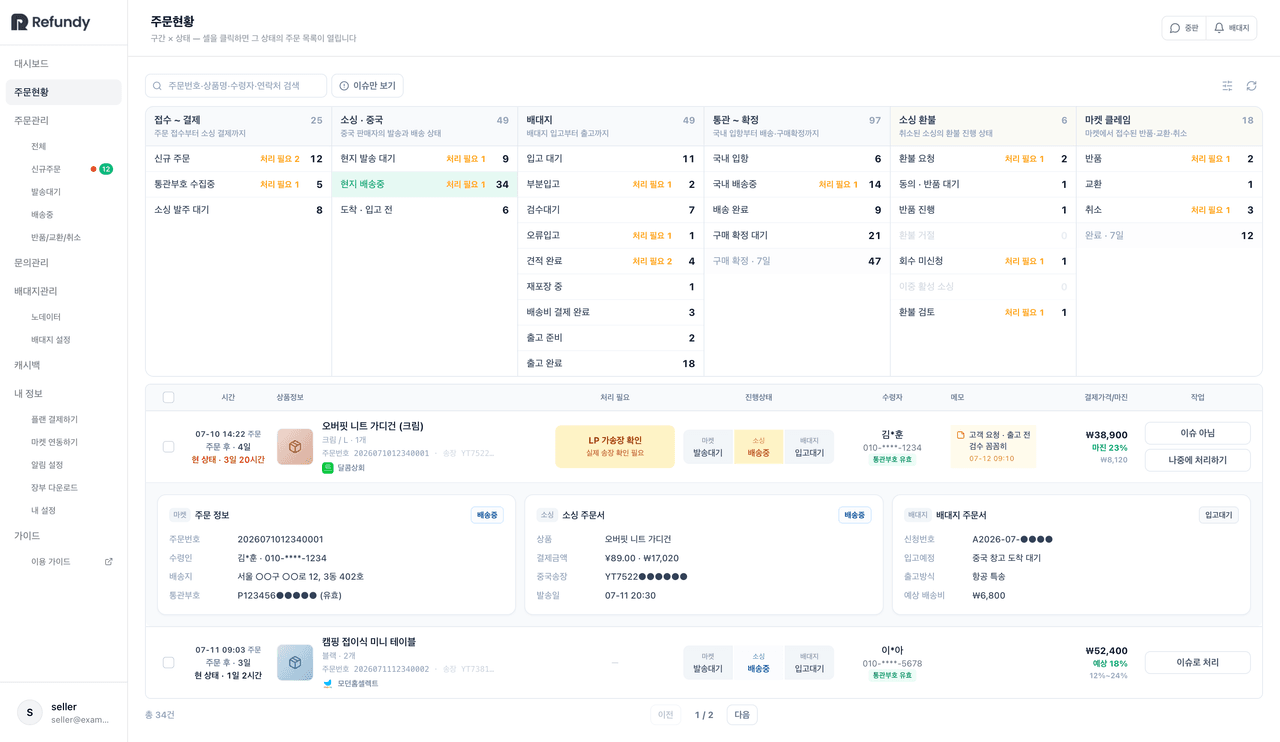
주문의 상태에 따라 지금 필요한 처리 버튼이 자동으로 나타나요. 신규 주문에는 '발주 확인', 견적이 나온 주문에는 '배대지 결제', 클레임이 접수된 주문에는 '클레임 처리' — 다른 메뉴로 이동할 필요 없이 그 자리에서 바로 처리하세요.
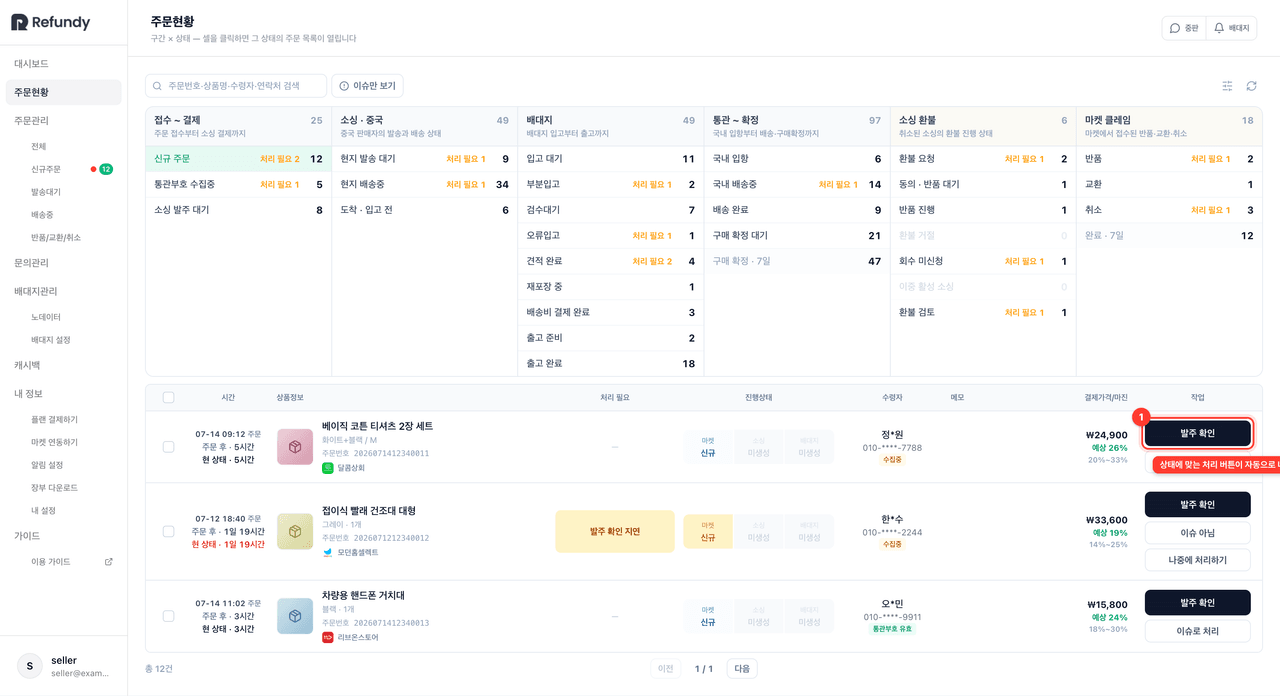
줄을 펼치면 통관부호 입력, 소싱 추가, 배송 추적 같은 추가 작업도 함께 나와요. 주문관리 화면과 동일한 처리 창을 쓰기 때문에 결과도 똑같이 반영돼요.
'처리 필요'로 표시된 주문을 확인했다면, 작업 칸의 버튼으로 정리하세요.
이슈 아님 — 확인해 보니 문제가 없을 때. 처리 필요 목록에서 빠져요.
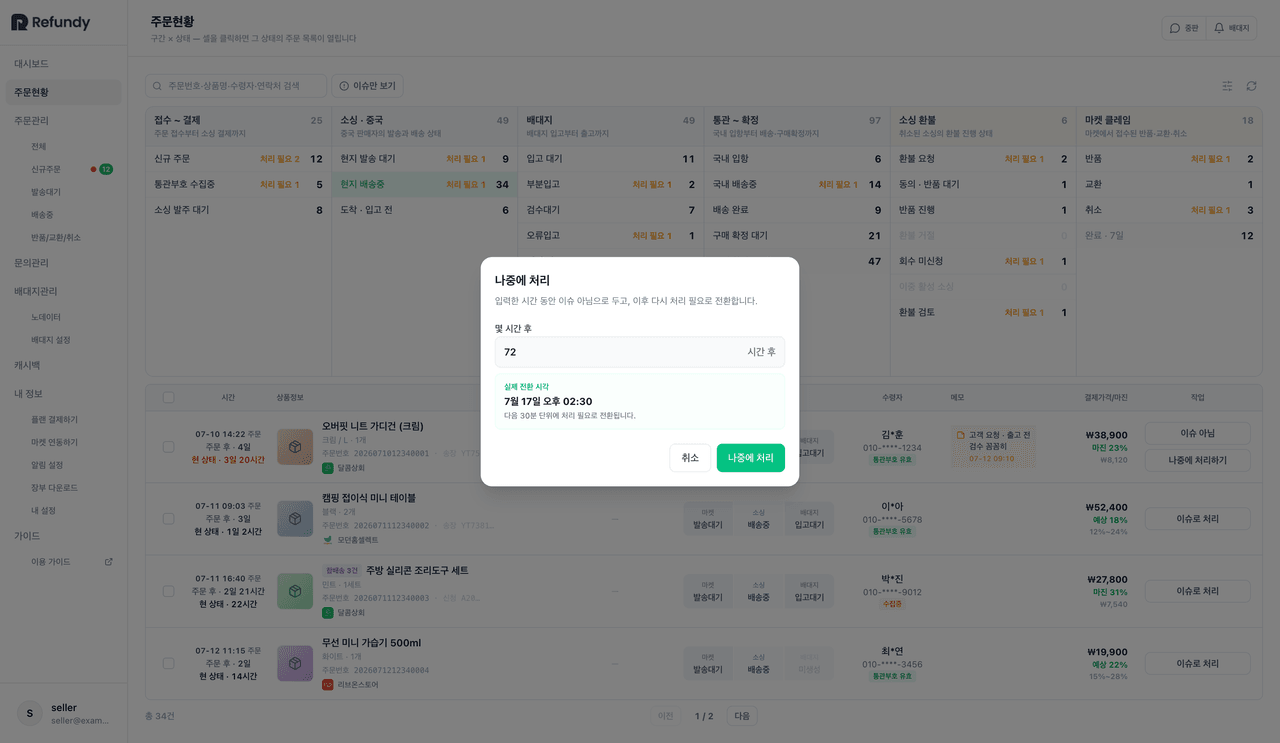
나중에 처리하기 — 지금 처리할 수 없을 때. 시간을 입력하면 그때까지 처리 필요 목록에서 잠시 빠졌다가, 시간이 지나면 다시 돌아와요.
여러 건을 한 번에 정리할 수도 있어요. 목록에서 주문을 체크하면 화면 아래에 일괄 처리 바가 나타나요.
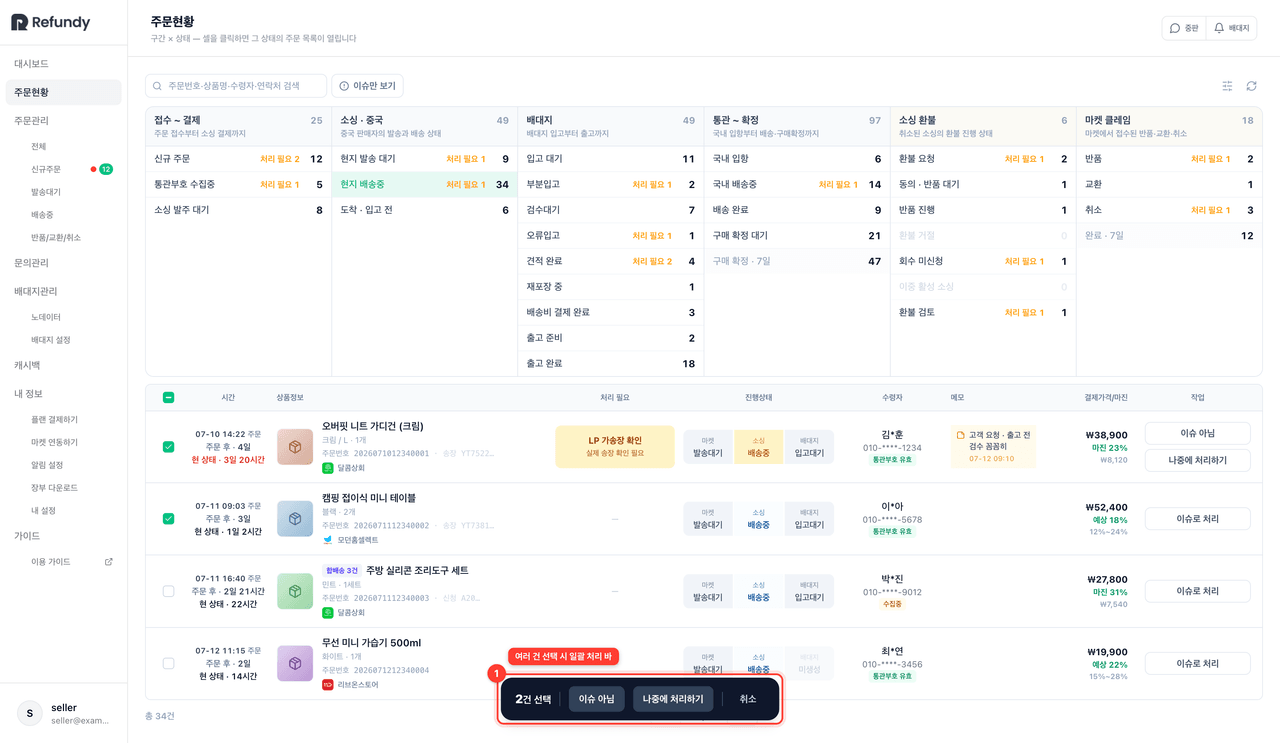
반대로 시스템이 잡지 못한 문제를 발견했다면, 이슈로 처리를 눌러 메모와 함께 처리 필요 목록에 직접 올릴 수 있어요.
'처리 필요'로 잡는 기준은 셀러님이 직접 조정할 수 있어요. 상단의 이슈 기준 설정 버튼을 클릭하세요.
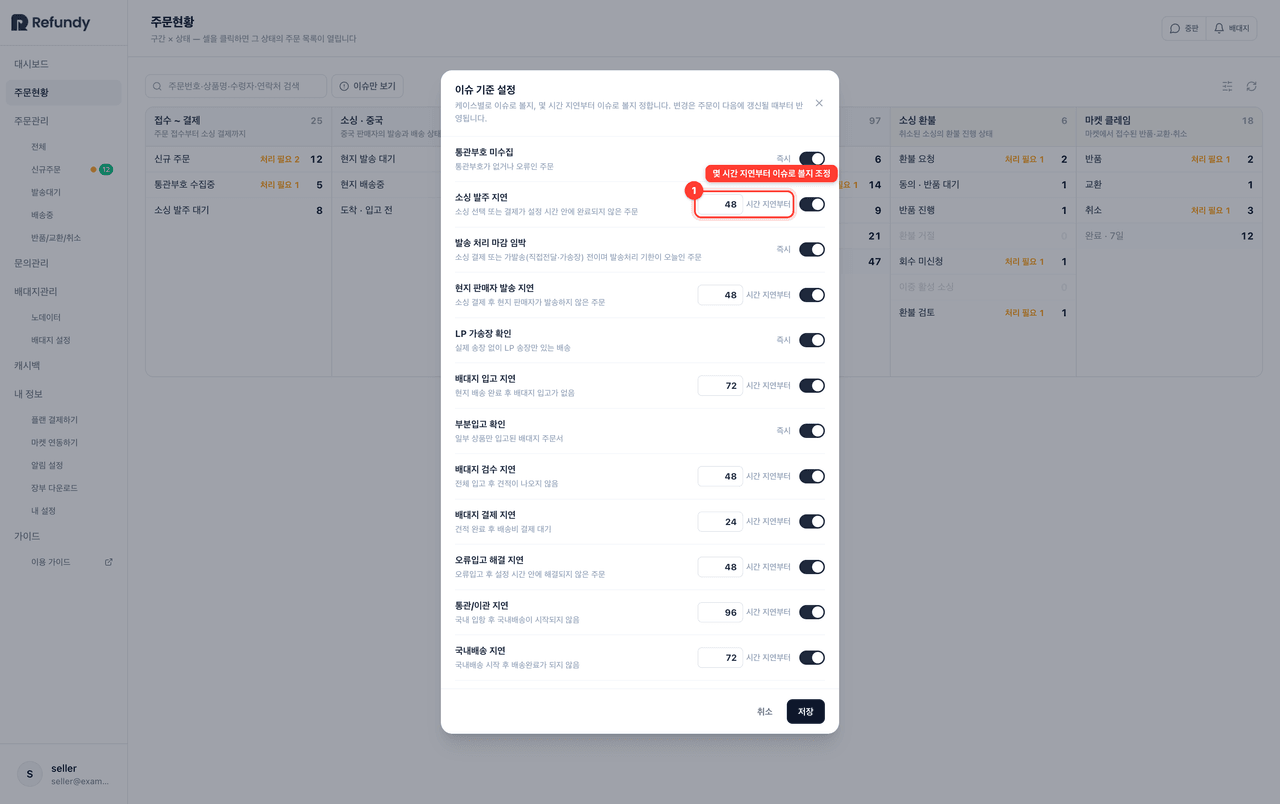
케이스별로(소싱 발주 지연, 배대지 입고 지연, 국내배송 지연 등) 이슈로 볼지를 켜고 끌 수 있어요
몇 시간 지연부터 이슈로 볼지 시간을 입력할 수 있어요
변경한 기준은 주문 상태가 다음에 갱신될 때부터 적용돼요
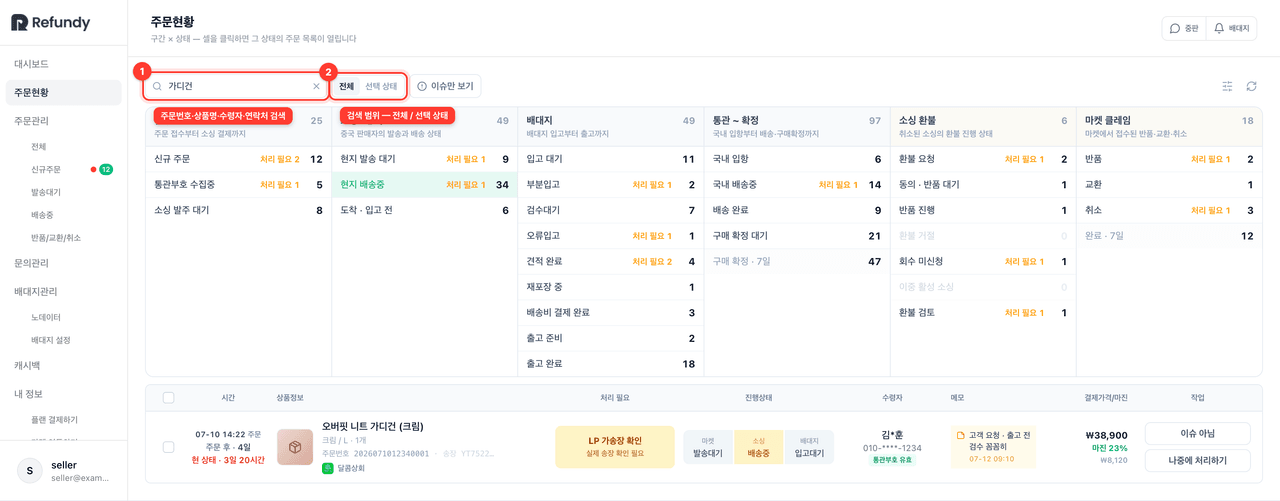
상단 검색창에 주문번호 · 상품명 · 수령자 이름 · 연락처를 입력하면 해당 주문을 바로 찾을 수 있어요. 상태 칸을 선택한 상태에서 검색하면 '전체 / 선택 상태' 버튼으로 검색 범위를 좁힐 수도 있어요.
매일 이렇게 확인하면 놓치는 주문 없이 운영할 수 있어요.
주문현황 열기 → 주황색 '처리 필요' 숫자부터 확인하세요
이슈만 보기 켜기 → 문제 있는 주문만 남겨요
왼쪽 구간부터 차례로 칸을 클릭하세요 — 접수~결제 단계의 지연이 가장 급해요 (마켓 발송기한과 직결)
각 주문을 확인하고 처리 버튼으로 즉시 처리하거나, 문제가 없으면 이슈 아님, 기다려야 하면 나중에 처리하기로 정리하세요
'처리 필요' 숫자가 0이 되면 오늘 확인은 끝이에요
마지막으로 소싱 환불 · 마켓 클레임 구간을 확인해 환불이 제때 진행되고 있는지 살펴보세요
Q. 상태표의 숫자는 실시간인가요? A. 약 1분마다 자동으로 갱신돼요. 우측 상단의 새로고침 버튼을 누르면 즉시 갱신할 수 있어요.
Q. '처리 필요'는 어떤 기준으로 표시되나요? A. 단계별로 정해진 시간보다 오래 지연되거나(예: 배대지 입고 지연), 즉시 확인이 필요한 상황(예: 오류입고, 통관부호 미수집)일 때 표시돼요. 기준은 '이슈 기준 설정'에서 직접 조정할 수 있어요.
Q. 한 주문이 두 칸에 동시에 보여요. A. 마켓 클레임(반품·교환·취소)이 접수된 주문은 원래 진행 칸과 클레임 칸에 함께 표시돼요. 배송은 배송대로 진행되고 클레임은 별도로 처리해야 하기 때문이에요.
Q. '나중에 처리하기'는 언제 다시 돌아오나요? A. 입력한 시간이 지나면 30분 단위로 다시 '처리 필요'로 전환돼요. 시간을 입력할 때 실제 전환 시각을 미리 보여드려요.
Q. '이슈 아님'으로 처리하면 어떻게 되나요? A. 해당 건이 처리 필요 목록에서 빠지고 주황색 숫자가 줄어들어요. 이후 새로운 문제가 생기면 다시 표시돼요.
Q. 주문관리 메뉴와는 무엇이 다른가요? A. 주문관리는 단계별 작업 목록(신규주문, 발송대기 등)이고, 주문현황은 전체 흐름을 한눈에 모니터링하는 화면이에요. 처리 버튼은 동일하게 동작하니 편한 화면에서 처리하시면 돼요.