사업자 명의로 통관하는 주문은 사업자 정보를 한 번만 등록해 두세요. 이후에는 소싱 결제 때 통관 방식에서 사업자통관만 고르면 배송대행지 접수까지 자동으로 이어지고, 수취인에게 통관부호를 따로 받지 않아도 돼요.
배대지 설정에서 사업자 등록하기
소싱 결제 때 통관 방식을 사업자통관으로 고르기
발주확인 때 미리 사업자통관으로 정해 두기
주문 목록에서 사업자통관 주문 확인하기
통관부호 정보 창과 배대지 주문서 수정에서 통관 방식 바꾸기
리펀디 AI주문처리 계정에 로그인해주세요.
사업자등록번호, 상호(한글·영문), 대표 전화번호를 준비해주세요. 이 네 가지만 있으면 등록할 수 있어요.
사업자등록증 파일(PDF, JPG, PNG)과 사업자통관고유부호는 있으면 함께 올려두면 좋지만, 나중에 추가해도 돼요.
등록에는 약 1분이 걸려요.
리펀디는 사업자 정보의 형식만 확인해요. 사업자 상태와 통관고유부호는 배송대행지가 접수할 때 확인하고, 확인이 필요하면 배송대행지가 연락드려요.
구분 | 개인통관 | 사업자통관 |
|---|---|---|
통관 주체 | 수취인 (개인통관고유부호) | 등록한 사업자 (사업자등록번호) |
통관부호 수집 | 수취인에게 알림톡으로 수집 | 수집하지 않아요 (알림톡도 보내지 않아요) |
소싱 결제 조건 | 수취인 통관부호가 있어야 해요 | 사업자만 선택하면 돼요 |
통관 방식 | 목록통관 · 간이통관 | 특송 사업자통관 |
합배송 | 같은 수취인끼리 | 같은 사업자끼리 |
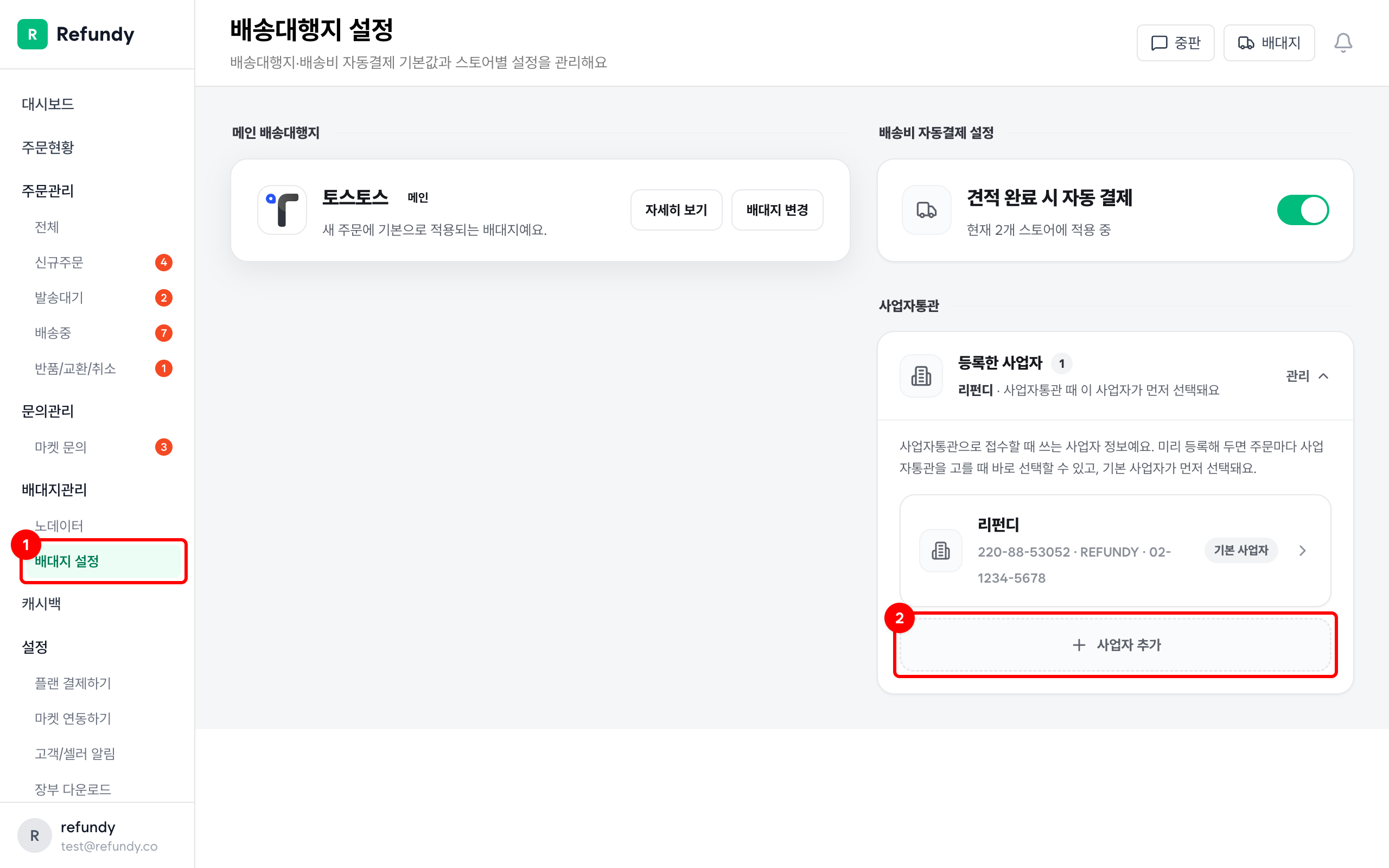
왼쪽 메뉴에서 배대지관리 → 배대지 설정을 누르세요. 화면 아래쪽 사업자통관 영역에 등록한 사업자 카드가 있어요.
카드 오른쪽의 사업자 추가 버튼을 누르세요. 이미 등록한 사업자가 있으면 목록에 상호·사업자등록번호·대표 전화번호가 보이고, 기본 사업자에는 기본 사업자 표시가 붙어요.
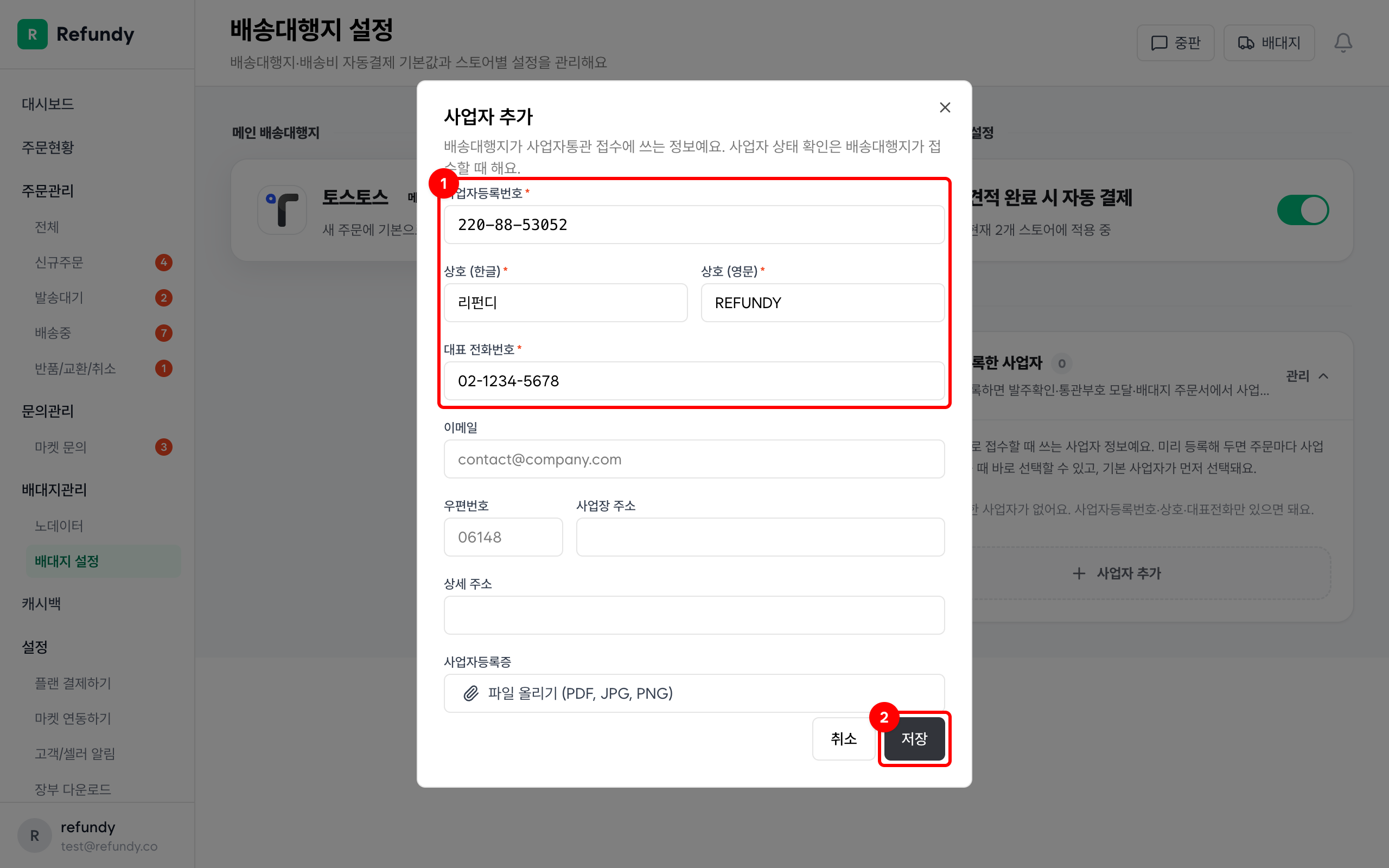
사업자 추가 창에서 다음 항목을 입력하세요. 별표(*)가 붙은 항목은 꼭 필요해요.
사업자등록번호 – 숫자 10자리를 입력하면 하이픈이 자동으로 들어가요.
상호 (한글) · 상호 (영문) – 배송대행지 접수와 통관 서류에 그대로 쓰여요. 영문 상호는 영문·숫자·기호만 입력할 수 있어요.
대표 전화번호 – 통관 중 확인이 필요할 때 배송대행지가 연락하는 번호예요.
이메일, 우편번호 · 사업장 주소 · 상세 주소 – 없어도 접수돼요.
사업자등록증 – 파일 올리기를 눌러 PDF·JPG·PNG 파일(10MB 이하)을 올려요. 배송대행지가 사업자 등록 확인에 써요. 나중에 올려도 돼요.
사업자통관고유부호 – 관세청에서 사업자 명의로 발급받은 부호가 있으면 입력하세요. 없으면 비워 두세요.
입력을 마쳤으면 저장을 누르세요. "사업자를 등록했어요" 메시지가 뜨고 목록에 추가돼요. 처음 등록한 사업자는 자동으로 기본 사업자가 돼요.
사업자를 여러 개 등록했다면, 사업자 정보 수정 창의 기본 사업자로 사용을 켜서 기본 사업자를 바꿀 수 있어요. 기본 사업자는 주문마다 사업자통관을 고를 때 먼저 선택돼 있는 사업자예요.
발송대기 목록에서 주문의 소싱결제를 누르면 결제 창이 열려요. 가운데 배송대행지 옵션의 통관 정보를 펼치면 통관 방식이 있어요.
통관 방식에서 사업자통관을 고르세요.
아래 사업자에 기본 사업자가 먼저 선택돼 있어요. 다른 사업자로 접수하려면 목록에서 고르고, 없으면 + 새 사업자 추가로 그 자리에서 등록할 수 있어요.
결제하기를 누르고 확인 창에서 통관 방식이 사업자통관 · 상호로 표시되는지 확인한 뒤 진행하세요.
결제가 끝나면 주문이 사업자통관으로 확정되고, 배대지 주문서도 사업자통관으로 만들어져요. 이 주문은 수취인에게 통관부호 알림톡을 보내지 않아요. 결제가 실패하면 통관 방식은 이전 상태로 돌아가요.

목록통관·간이통관을 고르면 개인통관으로 진행돼요. 이때는 수취인 통관부호가 있어야 결제할 수 있어요.
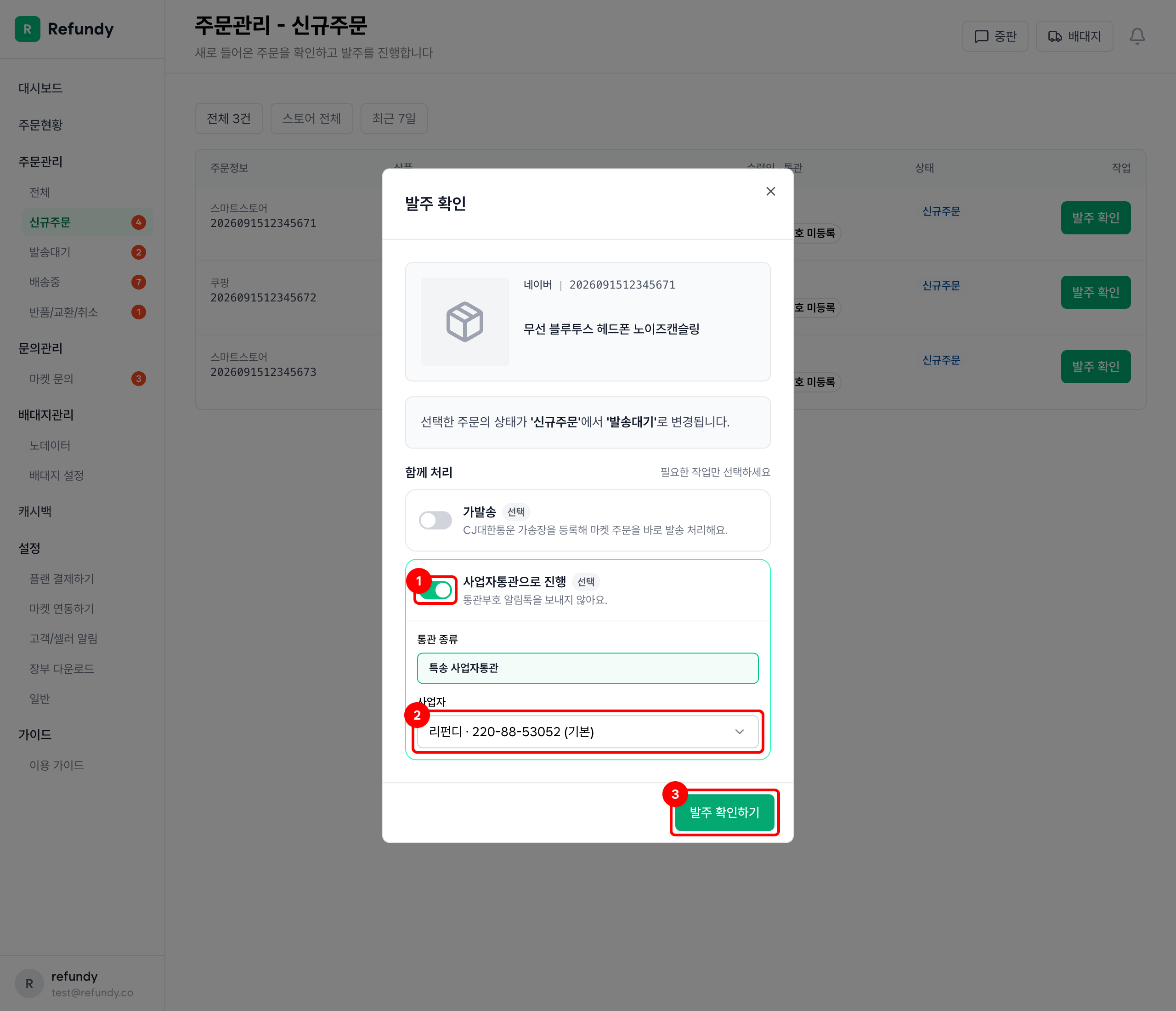
소싱 결제 전에 미리 정해 두고 싶으면 신규주문 목록에서 발주 확인을 누르고, 함께 처리 영역의 사업자통관으로 진행을 켜세요. 사업자를 고르고 발주 확인하기를 누르면 발송대기로 넘어가면서 사업자통관으로 확정돼요.
미리 정해 둔 주문은 소싱 결제 창의 통관 방식에 사업자통관이 선택된 채로 열려요. 발주확인 때 켜지 않아도 Step 3처럼 소싱 결제 때 고르면 되니 꼭 켜야 하는 건 아니에요.
발송대기 목록에서 수령인 옆 통관 표시가 사업자통관 · 상호로 바뀌어요. 표시에 마우스를 올리면 사업자등록번호와 통관고유부호 등록 여부를 볼 수 있어요.
주문 상세의 수령인 정보에서도 통관부호 자리에 사업자등록번호가 보여요. 주문 이력에는 사업자통관으로 진행 기록이 남아요.

배대지 주문서를 만들기 전이라면 주문의 통관 표시를 눌러 통관부호 정보 창에서 바꿀 수 있어요. 통관 주체 영역에서 개인통관과 사업자통관 중 하나를 고르고, 사업자통관이면 사업자를 선택한 뒤 수정하기를 누르세요.
사업자통관으로 바꾸면 수취인 통관부호 수집을 멈춰요.
개인통관으로 되돌리면 수취인 통관부호 수집이 다시 진행돼요.
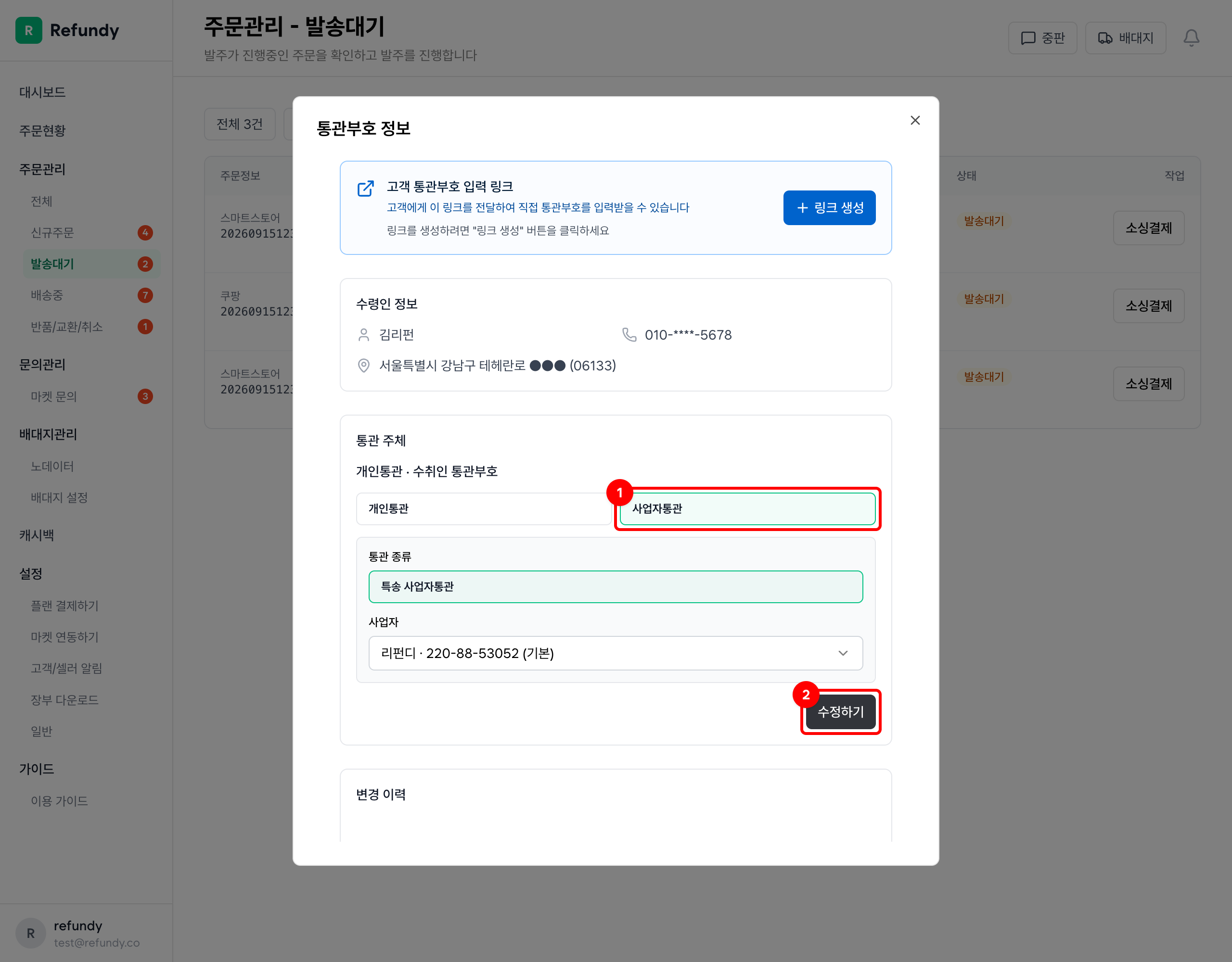
통관 주체는 배대지 주문서를 만들기 전(신규주문·발송대기)까지만 여기서 바꿀 수 있어요. 배대지 주문서가 이미 있으면 Step 7처럼 배대지 주문서 수정에서 바꿔 주세요.
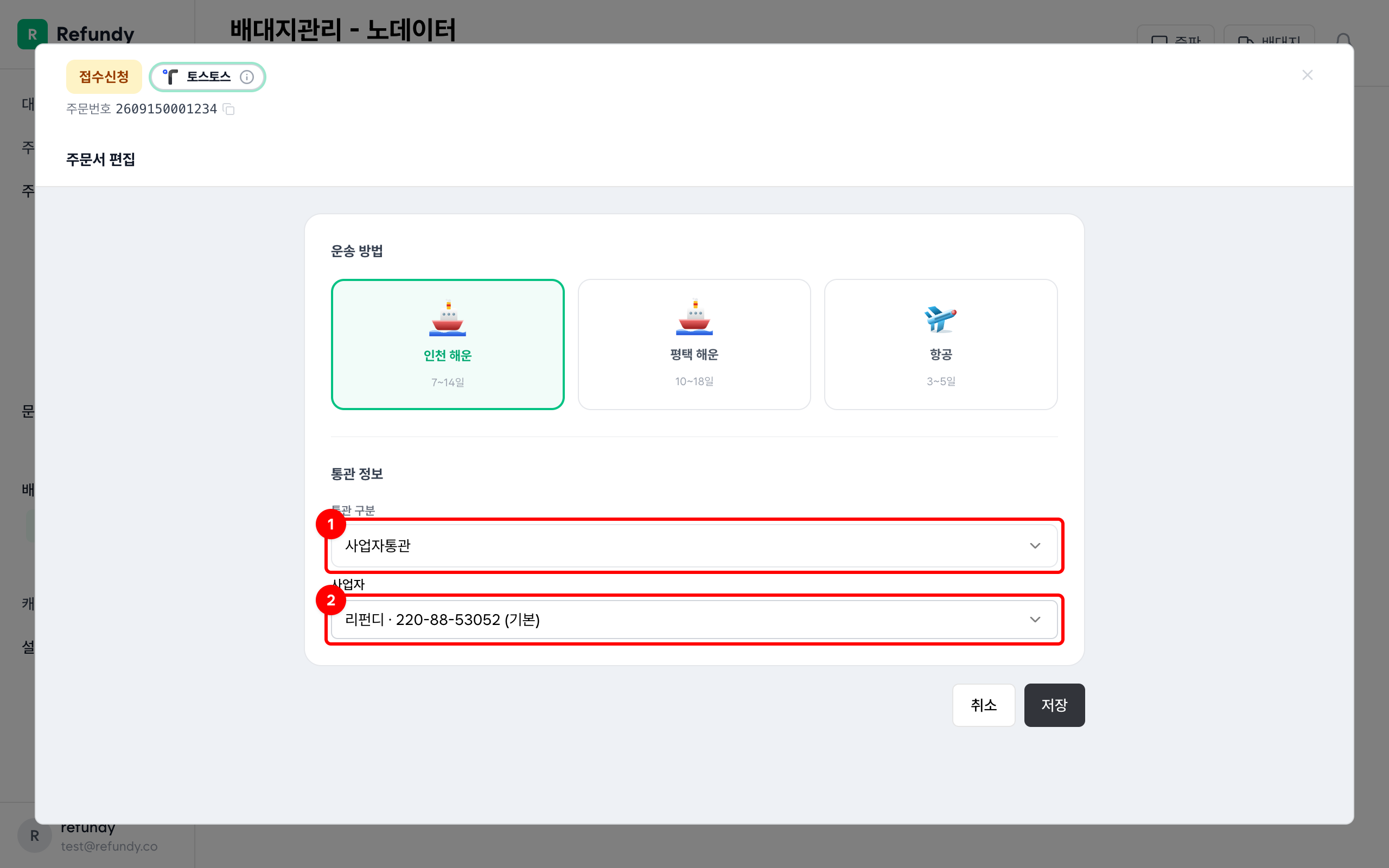
배대지 주문서가 이미 만들어진 뒤에 통관 방식을 바꾸려면 배대지 주문서를 열고 수정 → 통관 정보에서 통관 구분을 바꾸세요. 사업자통관을 고르면 사업자를 함께 선택할 수 있고, 목록통관·간이통관으로 바꾸면 개인통관으로 돌아가요.
Q. 사업자를 등록하면 모든 주문이 사업자통관으로 진행되나요?
A. 아니요. 주문마다 소싱 결제 때 통관 방식을 사업자통관으로 고른 주문(또는 발주확인 때 켠 주문)만 사업자통관으로 진행돼요. 기본 사업자는 고를 때 먼저 선택돼 있을 뿐이에요.
Q. 발주확인 때 사업자통관을 안 켰는데 소싱 결제에서 고를 수 있나요?
A. 네. 소싱 결제 창의 통관 방식에서 사업자통관을 고르면 그 시점에 확정돼요.
Q. 사업자통관 주문에도 통관부호 알림톡이 가나요?
A. 보내지 않아요. 사업자통관 주문은 수취인 통관부호를 수집하지 않아요. 개인통관으로 되돌리면 수집이 다시 시작돼요.
Q. 사업자등록증과 사업자통관고유부호를 꼭 올려야 하나요?
A. 없어도 접수돼요. 배송대행지가 접수·통관 과정에서 확인하고, 필요하면 대표 전화번호나 이메일로 연락드려요. 다만, 관세사로 위임하는 것보다 직접 올려두면 확인이 더 빠르기 때문에 유니패스에서 사업자통관고유부호를 발급받아 등록하면 좋아요.
Q. 화물사업자통관(LCL)도 선택할 수 있나요?
A. 지금은 특송 사업자통관만 새로 선택할 수 있어요. 예전에 화물사업자통관으로 진행한 주문은 그대로 유지돼요.
Q. 사업자를 삭제하면 진행 중인 주문은 어떻게 되나요?
A. 영향이 없어요. 이미 사업자통관으로 진행 중인 주문은 그대로 처리되고, 새 주문에서 그 사업자를 고를 수 없게 될 뿐이에요.
Q. 사업자통관 주문끼리 합배송할 수 있나요?
A. 같은 사업자로 접수한 주문끼리만 합배송할 수 있어요.
Q. 배대지 주문서를 이미 만들었는데 사업자통관으로 바꾸고 싶어요.
A. 배대지 주문서를 열고 수정 → 통관 정보 → 통관 구분에서 사업자통관을 고른 뒤 사업자를 선택해 저장하세요.
2.2 통관부호 수집하기
3.3 배대지 주문서 관리 화면 기본 사용법
3.7 합배송 주문서 만들기