카테고리
거래처 관리
거래처 추가, 정보·인증서 변경, 보고서 데이터 수정
거래처 전화번호 등록/변경하기
거래처 전화번호를 등록하거나 변경해야 할 때 이용해 주세요!여러 명에게 보고서 발송하기
💡 핵심 꿀팁 대표 연락처를 포함하여 총 3명까지 보고서를 보낼 수 있어요 보고서를 알림톡으로 받았을 경우, 본인 확인을 위해 연 1회 인증을 진행해요 (대표자 / 추가사용자 모두 인증절차를 진행해주세요) STEP 01. 다중 연락처 등록 고객관리 메뉴에서 거래처명을 클릭해 주세요 ! STEP 02. 거래처명,대표자명,휴대폰번호 수정 거래처 정보 수정하기 : 수정하기 버튼을 클릭해 주세요 - 거래처명, 대표자명, 휴대폰번호 수정이 가능해요 * 위 3가지 정보는 보고서 발송 시, 필수 입력값으로 입력을 꼭 해주세요 ! 고객관리 > 사용(탭) > 거래처 클릭 시 화면 추가 연락처 등록하기 : 최대 2개의 추가 연락처 정보를 등록할 수 있어요 - 추가 연락처 등록 시, 보고서가 발송됩니다. (발송을 원하지 않을 경우 ✖️버튼을 통해 추가 연락처를 삭제해 주세요) STEP 03. 보고서 발송 및 인증절차 보고서 생성 > 원하는거래처 선택 > 즉시 발송 보고서 발송 > 원하는 거래처 선택 >보고서 데이터 수정하기
[데이터를 수기로 수정하고 싶은 경우] (사업분석/매출/매입/예상부가세 보고서 해당) - 데이터 갱신이 가능한 증빙은 아래를 참고해 주세요 매출 : 현금영수증 / 카드 · PG · 오픈마켓 / 전자세금계산서 / 전자계산서 / 수출실적명세서 매입 : 현금영수증 / 카드 / 전자세금계산서 / 전자계산서 · 원천세 / 근로소득 / 일용소득 / 사업소득 / 기타소득 / 퇴직소득 STEP 1. 보고서 생성>해당 보고서>수정 STEP 2. 수정하기 STEP 3. 수정한 녹색칸 확인>저장 STEP 4. 데이터 확인 - 기존 데이터 : 검은색 - 변경 데이터 : 녹색 수기로 수정한 후 다시 홈택스에서 수집한 데이터로 돌아가려면 새로고침 아이콘 클릭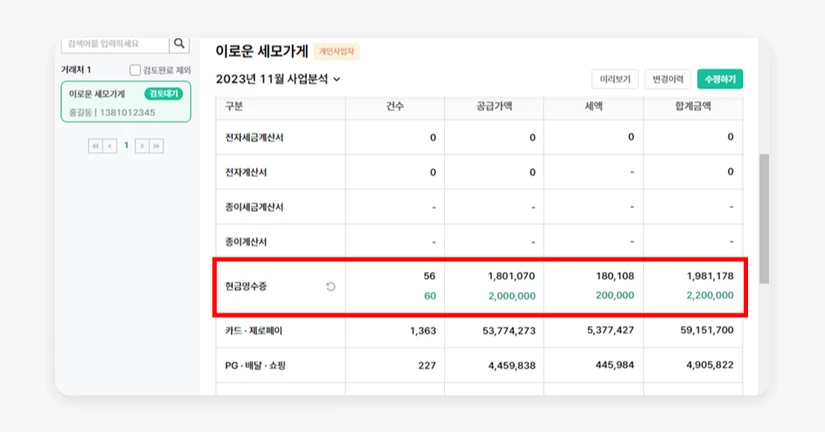
거래처정보 등록/변경방법
💡 핵심 꿀팁 - 휴대폰번호가 등록되지 않았거나, 잘못된 형식의 전화번호가 입력된 경우 핸드폰번호를 클릭 해 수정할 수 있어요 STEP 01. 거래처 선택 STEP 02. 거래처명,대표자명,휴대폰번호 수정 고객관리 > 사용(탭) > 거래처 클릭 시 화면 --- ✅수임처 내, 거래처 변경하는 방법 (단건) STEP 01. 수임처 클릭 수정 버튼 클릭 거래처,대표자,휴대폰번호 수정 후 [저장] 버튼 클릭 ✅수임처 내, 거래처 변경하는 방법 (다건) [방법1] 홈택스 정보 업데이트 - 세모리포트(PC) : 필수정보인 대표자명,휴대폰번호가 다건 비어있다면 먼저 홈택스 정보 업데이트를 진행해 주세요 *단, 홈택스에 제대로된 번호가 등록되지 않은 경우는 아래의 엑셀 일괄 업로드를 이용해 주세요 --- [방법2] 엑셀 일괄등록 전화번호를 변경해야 하는 거래처가 다수인 경우, 아래의 엑셀 일괄등록을 이용해서 한번에 정보를 등록할 수 있어요 STEP 01. 수임처앱 내, [거래처 등록] 클릭 STE인증서 변경하기
등록한 인증서 설정을 변경하고 싶을 때 참고해 주세요!거래처 추가하기
💡 핵심 꿀팁 홈택스에서 아직 미수임 상태이거나 개별로 거래처를 등록하고 싶은 경우 수임처 앱에서 엑셀 파일로 업로드하여 거래처를 간편가입 시킬 수 있어요 [방법1] 홈택스 STEP 1. 홈택스 거래처 가져오기 STEP 2. 홈택스 정보 업데이트 세무사무소 인증서 선택 > 비밀번호 입력 거래처를 등록했는데, 핸드폰 번호가 없는 경우, 핸드폰번호가 없는 거래처를 선택한 후 홈택스 업데이트를 눌러주세요 [방법2] 엑셀 STEP 1. 양식 다운로드&정보저장 엑셀 일괄 등록 / 업데이트하기 클릭해 주세요. STEP 2. 양식 다운로드>위멤버스 STEP 3. 거래처 정보 입력&저장 (양식에 거래처명, 사업자번호, 대표자명, 핸드폰 번호 입력 필수!) STEP 4. 파일 불러오기 STEP 5. 위멤버스 양식 STEP 6 . 파일 선택 후 첨부 STEP 7 . 저장 - 수임처에 등록한 그룹을 세모리포트에서그대로 볼 수 있어요거래처 계정관리
거래처별로 계정을 등록하여 관리할 수 있어요! 다만 데이터 수집은 배달의민족, 요기요, 쿠팡이츠만 가능해요 어떤 계정을 관리할 수 있나요? 복사 span [거래처 등록하기] - 거래처 선택 > 계정등록 - 계정 등록방법 선택 방법1. 직접 등록하기 등록할 계정 선택 → 아이디/비밀번호 저장 (유효성 검사 계정 : 배달의민족, 요기요, 방법2. 대표님께 등록 요청 - 등록할 계정 선택 → 요청 버튼 클릭 - 발송하기 버튼을 통해, 사장님에게 ID/PW 등록 요청하기 - 대표님은 알림톡 수신 후 등록하기 버튼을 통해, 세모리포트 앱 내에서 고객번호로 로그인 후 계정 등록 방법3. 계정 일괄 등록하기 엑셀 양식 다운로드 → 정보 입력 후 저장 → 파일 불러오기 → 등록 세모리포트가 아니라 위멤버스에 아이디/패스워드를 등록한 경우 세모리포트에서 실시간정보수집 → 계정설정(메뉴) 진입 시, 계정이 업데이트 돼요세무사무소 법인 전환
세무사무소 개인사업자에서 법인사업자로 전환하는 경우 ▶ 왜 법인전환을 요청해야 하나요? 세모리포트 보고서와 고객분석 데이터 활용을 위해 최초정보 수집을 필수로 진행해요 거래처가 많으시다면 시간이 많이 소요될 수 있어 저희에게 요청 주시면 데이터를 바로 확인할 수 있도록 지원해드려요 ▶ 이관 가능한 항목 1. 보고서 관련 최초정보수집 데이터 (인건비 보고서 제외) 2. 계정설정에 등록된 배달앱 및 기타 계정 정보 3. 증빙관리에 사용 중이던 매입, 매출, 수기증빙, 입출내역 데이터 4. 직원 급여 관리 등록 데이터 5. 세모.CRM 거래처 데이터 (기존 부가서비스 사용 세무사무소 해당) ※ 이관 가능한 항목 외의 작업은 직접 다시 설정해주세요 (환경설정, 보고서 그룹설정 , 자동발송 설정 등) STEP 1. 법인사업자 신규가입 1-1. 위멤버스 가입 1-2. 사업자번호 입력 STEP 2. 법인사업자 거래처 등록 2-1. 수임처 앱 접속 2-2. 거래처 등록 거래처 등록은 홈택스 거래처