카테고리
시작하기
가입부터 거래처 등록, 보고서 검증·발송까지 처음 시작하는 방법
거래처 등록하기
💡 핵심 꿀팁 - 거래처에 세무사무소 이름으로 최초 설치 문자메시지를 보낼 수 있어요 - 사장님은 문자메시지를 통해 별도 가입 없이 앱을 사용할 수 있어요 STEP 1. 등록할 거래처 선택 세모리포트앱 > 미사용 버튼 클릭 > 등록할 거래처 사용하기 버튼 클릭 *좌측 상단의 체크박스 선택으로 거래처를 모두 선택하면 일괄 가입이 가능해요 사용하기 버튼이 활성화되지 않는다면 대표자명, 핸드폰 번호가 누락된 경우에요 바로 아래에 안내되어 있는 방법대로 필수 정보를 가져와 주세요 [거래처 핸드폰번호가 빈 경우] 세모리포트 APP에서 필수정보인 핸드폰번호, 대표자 명이 비어있다면 아래 순서대로 홈택스 정보 업데이트를 진행해 주세요 - 수임처 앱에서 거래처 전체 선택 - 홈택스 업데이트 버튼 클릭 *단건의 경우 수임처앱 > 사업자번호 클릭 > (수정) 버튼을 클릭하여 상단 대표번호를 휴대폰번호로 수정해 주세요 STEP 2. 거래처 등록 시작 STEP 3. 보고서 생성을 위한 최초정보 수집 세모보고서 검증하기
💡 핵심 꿀팁 - 등록한 세무대리인 인증서로 매월 1일 자동으로 보고서를 생성해요 - 매월 1일 전월 보고서가 생성돼요 (예시: 11월 1일에는 10월 보고서 생성) 매월 1일 보고서 생성 보고서 주요 일정 1일 : 보고서 생성 18~19일 : 보고서 데이터 검증 20일 : 보고서 자동 발송 보고서 자동발송 안내 - 18일 이후 보고서 데이터 검증 완료 - 자동 발송 설정: ON (활성화 상태) 매월 18일 데이터 검증 실행 - 매월 18~19일에 보고서 생성 > 검증현황탭 우측 [데이터 검증하기]를 실행해주세요 - 검증전 : 보고서가 아직 검증 절차를 시작하지 않은 상태 완료 : 보고서의 검증이 완료되어 정상으로 판별된 상태 실패 : 보고서의 검증이 실패하여 문제가 발견된 상태 OFF : 보고서 생성 설정이 비활성화된 상태 (토글 활성 시 검증전 상태로 변경) - 검증 후 발송한 보고서는 사장님에게 아래와 같은 메세지가 보여져요 - 18~19일 데이터 검증이 진행된 후 업데이트 해
보고서 발송하기
💡 핵심 꿀팁 - 매월 잊지 않고 보고서가 발송될 수 있도록, 자동발송 ON을 권장해요 - 수동으로 보고서를 발송하고 싶은 경우 아래 프로세스를 참고해 주세요 [매월 20일 보고서 자동 발송] - 매월 20일 자동으로 보고서가 발송되도록 기본설정 되어있어요 - 보고서 발송 > 자동발송을 클릭해서 보고서별로 ON/OFF 를 선택할 수 있어요 - 인건비 보고서와 부가세 신고분석 보고서는 자동발송에서 제외돼요. 🎁꿀Tip 그룹별로 자동발송 관리 >>그룹관리 도움말 자세히 보기 - 보고서 설정 > 그룹추가 기능을 사용해서 그룹별로 자동발송을 선택할 수 있어요 - 전체를 자동발송 OFF 하고 싶은 경우 그룹추가 > 전체거래처 선택으로 그룹생성 > 보고서 발송 OFF를 선택하면 편리해요 [그룹추가] 버튼을 클릭해 주세요 원하는 그룹&그룹명 입력 후, [다음] 버튼을 클릭해 주세요 원하는 그룹의 보고서 생성 및 자동발송 여부를 선택해 주세요 그룹이 생성되었는지 확인해 주세요 --- [수동 발송세모리포트 매뉴얼
처음 사용한다면 읽어보세요! 세모리포트 매뉴얼
부가세 신고분석 보고서 발송
부가세 신고가 끝난 후 분석 보고서를 제공해 드려요.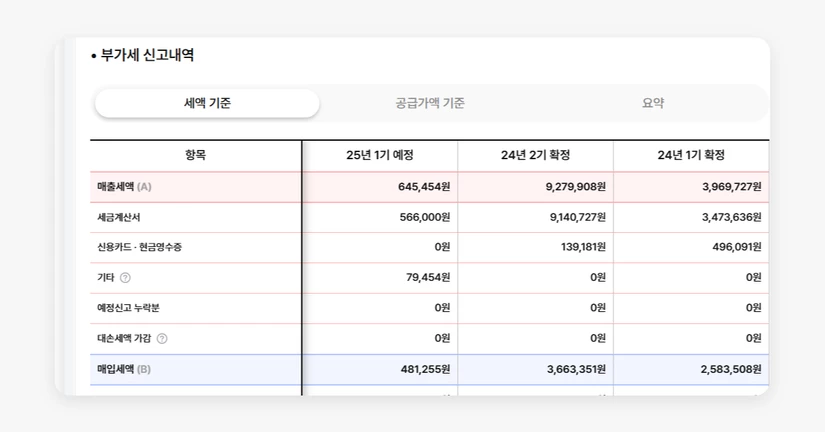
인건비 보고서 발송하기
💡 핵심 꿀팁 - 급여관리 앱 > 전월급여대장을 등록해 주세요 - 세무사랑 프로그램의 경우 급여관리 앱 > 전월 급여대장 등록 또는 세무사랑에서 데이터를 직접 전송할 수 있어요 - 인건비 보고서 생성 버튼을 클릭해 주세요 STEP 1. 보고서 생성>인건비 보고서 선택 - 생성완료 되어 있는 경우, 숫자를 클릭 후 보고서를 발송해 주세요 - 생성대기의 경우, 급여대장 등록이 필요해요 [급여대장 등록 방법] 급여관리 앱 > 전월 급여 대장을 등록해 주세요 [세무사랑 급여대장 등록 방법] - 세무사랑 프로그램의 경우, 위와 같이 직접 등록하는 방법도 있지만 세무사랑에서 직접 데이터를 전송하는 방법이 있어요 >>설명 바로가기 - 세무사랑에서 급여연동 메뉴가 보이지 않는 거래처가 있다면, 권한을 확인해 주세요 → 세무사랑에서 거래처별로 권한 설정을 통해 별도 패스워드를 입력하도록 설정할수 있는데 급여에 대해 패스워드를 설정한 거래처는 '급여연동' 메뉴가 미표기돼요 STEP 2. 거래처 선택>