カテゴリー
設定(企業様)
企業情報の設定・変更
このページでは、自社の法人名や住所など、発注書にも記載される情報の設定についてまとめております。アカウント設定・変更
このページでは、アカウント設定の基本情報登録についてご説明します。口座設定
このページでは、企業様の振り込み元口座の設定についてご説明します。通知設定
このページでは、通知メールの設定方法についてご説明します。承認権限の設定
このページでは、承認権限の設定についてご説明します。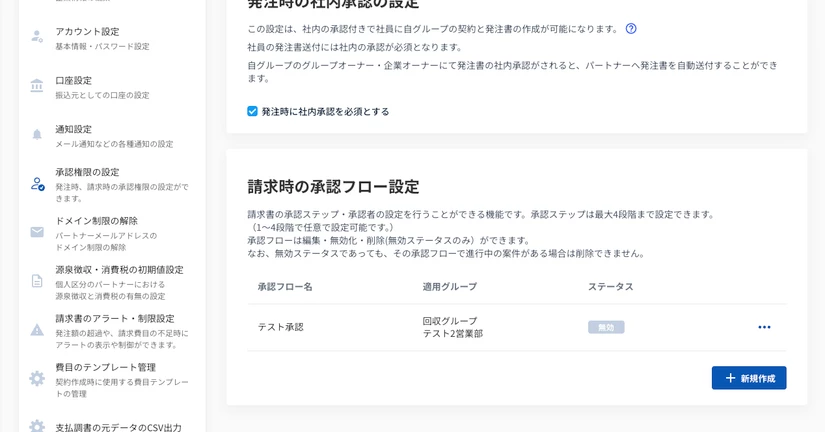
ドメイン制限の解除
Lansmart初期値の設定では、招待するパートナー様のメールアドレスは「最初の企業オーナー」のメールアドレスと同じドメイン(例:abcd@lansmart.co.jp の@より右側の部分)では招待ができないよう制限しております。IPアドレス制限の設定
このページでは、Lansmart by SmartHRの企業側ユーザーに対してIPによるアクセス制限をかける設定についてご説明します。 ※こちらは有料オプション機能です。ハラスメント相談窓口を設定
このページではハラスメント相談窓口の設定についてご説明します。契約管理項目カスタム設定
カスタム項目を設定する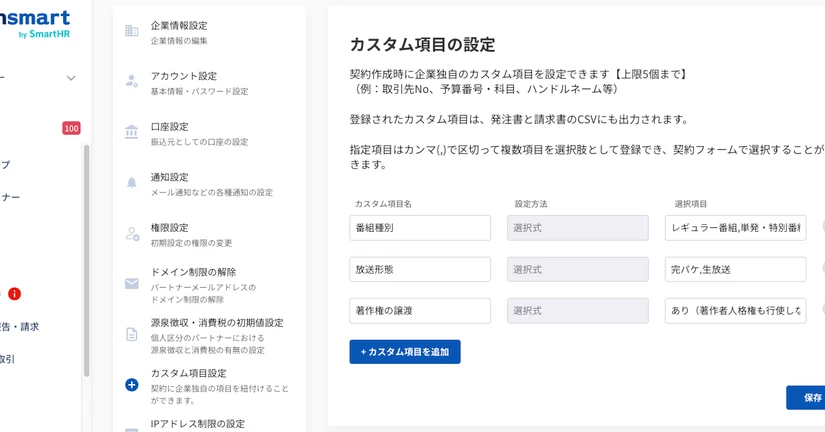
パートナー情報のカスタム登録
カスタム項目を設定する職種マスター設定
このページでは、契約作成時に設定する職種のマスター設定についてご説明します。 この機能を利用できる権限:企業オーナー 職種を追加したい場合 「職種を追加」をクリックし、職種名を入力後、☑をクリックすると追加されます。 職種名を変更したい場合 該当の職種右に表示される三点リーダーをクリックし、「編集」をクリックします。職種名を変更後、☑をクリックすると変更されます。 ※既存の契約に紐づいている職種の職種名を変更した場合、既存の契約の職種名も変更されます。 不要な職種を削除したい場合 該当の職種右に表示される三点リーダーをクリックし、「削除」をクリックします。 ※契約に紐づいている職種は削除できません。 ※職種の数は0件にはできません。最低1件以上登録が必要です。 職種の並び順を変更したい場合 該当の職種名を上下に移動すると並び替えができます。契約テンプレート管理
契約テンプレート管理 契約作成時に使用するテンプレートを管理することができます。 - 契約テンプレートの作成、編集、削除ができる権限:企業オーナー、グループオーナー - 機能の概要 1. 左メニュー「設定」→「契約テンプレート管理」の「テンプレート作成」から契約テンプレートを作成できます。 ※テンプレートは複数個作成できます。 2. 1の設定内容はテンプレート右上の三点リーダーから編集、削除することができます。 3. 契約作成フォームの契約内容横のボタン「テンプレートを適用」をクリックしますと、1で作成されたテンプレートを選択することができます。 テンプレートを選択しますと、作成したテンプレートが契約フォームに反映されます。 ※テンプレートが1つも作成されていない場合は、「テンプレートから作成」ボタンはクリックすることができません。 ※契約作成時に請負契約(納品型)を選択した場合、稼働区分に「月額固定」「時間」が含まれているテンプレートは選択できません。 契約テンプレート作成、編集、削除方法 左メニュー「設定」→「契約テンプレート管理」の「テンプレート作成」からテンプレートを作成します発注書の初期値設定
このページでは発注書の初期値設定についてご説明します。 この機能を利用できる権限:企業オーナー 発注書の備考欄設定 発注書作成時にデフォルトで表示される備考欄の文言を設定できます。 パートナー様への発注書の備考欄に記入必須の内容がある場合(下請法、フリーランス法の遵守観点で企業ごとに追記しておきたい文言等がある場合)、デフォルトで文言を入れることで、記載漏れを回避することができます。 全社共通の設定 ■設定権限:企業オーナー 左メニュー「設定」→「発注書の初期値設定」→「発注書の備考欄設定」にて、 発注書作成時にデフォルトで表示される備考欄の文言を設定できます。 設定できる文字数は、2,000文字以内です。 ※全社共通の発注書備考欄の文言を設定する場合は、こちらをご活用ください。 グループごとの個別設定 発注書作成時に自動反映される備考欄をグループごとに個別設定ができます。 グループごとに異なる注意事項や案内文がある場合にご活用ください。 ■設定権限:企業オーナー、グループオーナー 📍グループ一覧の3点リーダーから「グループ個別の発注書備考欄」の設定方法 ■発注書作成時の反映ルール 発源泉徴収の初期値設定
このページでは、源泉徴収・消費税の初期値設定についてご説明します。請求項目・立替経費・交通費 利用区分の初期値設定
このページでは、請求項目、立替経費・交通費に関する初期設定についてご説明します。 この機能を利用できる権限:企業オーナー 法人パートナーの「立替経費・交通費」利用区分の初期値設定 パートナーが法人区分の場合に、立替経費・交通費を業務委託費として扱うかどうかの初期値を設定いただけます。 ※この設定は法人パートナーのみに適用されます。個人パートナーには適用されません。 法人パートナー様は必要に応じてご自身の請求書提出時にその設定を変更することができます。 (企業様が設定した初期値は、パートナー様が必要に応じて変更することができます) 提出した請求書が承認されますと、次回以降の請求書では、前回提出した請求書の設定内容が引き継がれます。 本機能の初期値は、「立替経費・交通費を立替経費項目として利用する」に設定されています。 立替経費・交通費を業務委託費として扱いたい場合は、「立替経費・交通費を業務委託費の明細項目として利用する」を選択し、「保存」ボタンを押してください。 初期設定と異なる請求書に関するアラート 企業が設定した初期値と異なる設定でパートナー様が請求書を作成した場合、アラートが表示消費税の自動判定機能
このページでは、消費税の自動判定機能についてご説明します。 この機能を利用できる権限:企業オーナー 消費税の自動判定機能 パートナー様がLansmart by SmartHRへ登録した内容により適格請求書発行事業者であるかを自動判定し、適格請求書発行事業者の場合は「適格請求書」、その他の場合は「区分記載請求書」での発行を行う機能です。 注1)本機能の利用にあたっては、消費税の請求制限による業務効率化の観点だけでなく、独占禁止法・下請法の優越的地位の濫用・不当減額等への抵触リスク等についても考慮し、パートナー様への報酬額の引き上げなどについても検討するようお願いいたします。 注2)本機能を有効化する時点で既に承認済みの発注書がある場合、その発注書の税種別やパートナー様の登録情報によっては、請求書作成時の金額が承認済み発注書の金額より減額されることがあります。 本機能を有効にする場合は、非適格事業者(適格請求書発行事業者以外の事業者)のパートナー様と十分に協議し、承諾を得たうえで、発注書を再度取り交わす必要があります。 📍設定方法 - 本機能はデフォルトで「無効」に設定されています。有効に請求書のアラート・制限設定
業務登録時、請求書/支払通知書送付時に発注書の合計金額と異なる場合に、企業側またはパートナー側にアラートメッセージを表示することができます。 - 設定は以下の4種類あります。 - 企業側に発注金額の超過メッセージの表示を有効にする - パートナー側に発注金額の超過メッセージの表示を有効にする - 企業側に発注金額より不足がある場合にメッセージの表示を有効にする - パートナー側に発注金額より不足がある場合にメッセージの表示を有効にする - 発注月数が2以上の発注書につきましては、判定基準は発注書の合計金額ではなく、1ヶ月分の合計金額になります。 - 判定する請求書/支払通知書送付時の金額は、源泉所得税、立替経費・3万円未満の交通費は含まれません。 - アラートは注意喚起のための表示であり、請求書の送信を制限するものではありません。 - 業務登録を修正し、発注金額同額もしくは発注金額未満になった場合はメッセージは非表示になります。 - 発注金額と異なる金額で請求書/支払通知書が承認された場合、承認後もメッセージは表示されます。 - アラートの設定をできる権限:企業オーナー ※アラートの設請求書・業務報告の初期値設定
このページでは、請求書・業務報告の初期値設定について、ご説明します。 この機能を設定できる権限:企業オーナー 請求書・支払通知書の初期値設定 請求書・支払通知書備考欄の初期表示文 請求書・支払通知書の備考欄に毎回共通して記載したい内容を、あらかじめ設定しておくことができます。 - 左メニュー「設定」→「請求書・業務報告の初期値設定」→「請求書・支払通知書の初期値設定」にて設定してください。 設定できる文字数は、2,000文字以内です。 - 設定した内容は、請求書・支払通知書の備考欄に自動で反映されます。 なお、反映された内容は、請求書・支払通知書の作成画面で編集することも可能です。 請求書・支払通知書備考欄に表示する口座情報について 請求書・支払通知書備考欄には、パートナー様の振込口座情報が表示されますが、表示したくない場合は、こちらで設定してください。 表示しない設定にした場合、過去の承認済みの請求書・支払通知書も含め、口座情報は表示されなくなります。 ※デフォルトはチェックはオフになっています。(請求書の備考欄に口座情報が表示される設定です) - 左メニュー「設定」→「請求書・業務電子印影設定
このページでは、自社の法人名や住所など、発注書にも記載される情報の設定についてまとめております。支払調書の作成と送付
このページでは、支払調書の元データのCSV出力機能についてご説明します。