サムネイルは、会員向けサイトで、コンテンツがカードで並ぶ場所に表示されます。
・「コンテンツ管理」の権限を持つ管理者
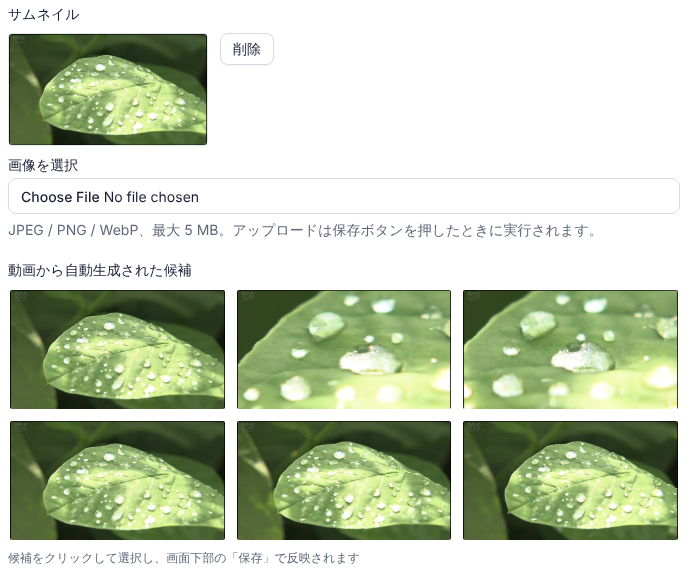
動画のサムネイルは、動画の編集画面で設定します。
・「画像を選択」から、自分で用意した画像をアップロードする。形式は JPEG / PNG / WebP、ファイルサイズは 5MB までです。
・「動画から自動生成された候補」から、気に入ったものをクリックして選ぶ。
・サムネイルが表示される主な場所は、会員ホームの各コンテンツの帯、動画ページの関連動画、コンテンツリストのページ、視聴ログ、マイリスト、購入済みのコンテンツの一覧、カタログです。
・サムネイルを設定していないコンテンツは、画像の代わりに再生アイコンが表示されます。動画をアップロードしただけでは、サムネイルは設定されません。
・記事、PDF、ポッドキャスト、コンテンツリストなどにも、それぞれの編集画面でサムネイルを設定できます。
・「削除」を押して保存すると、サムネイルを外せます。
・サムネイルを変更したのに会員画面で変わらない場合は、「保存」を押したか、ページを再読み込みして確認してください。
・「画像ファイルは JPEG / PNG / WebP のみ使用できます」と表示された場合は、画像の形式を確認してください。