会員がパスワードを忘れたときの再設定、管理者による会員のパスワード変更、管理者自身のパスワード変更の方法です。
・会員(パスワードを忘れた場合)
・管理者(会員のパスワード変更、自分のパスワード変更)
・メールアドレスとパスワードでログインしている会員・管理者が対象です。Google アカウントや SSO でログインしている場合、パスワードはありません。
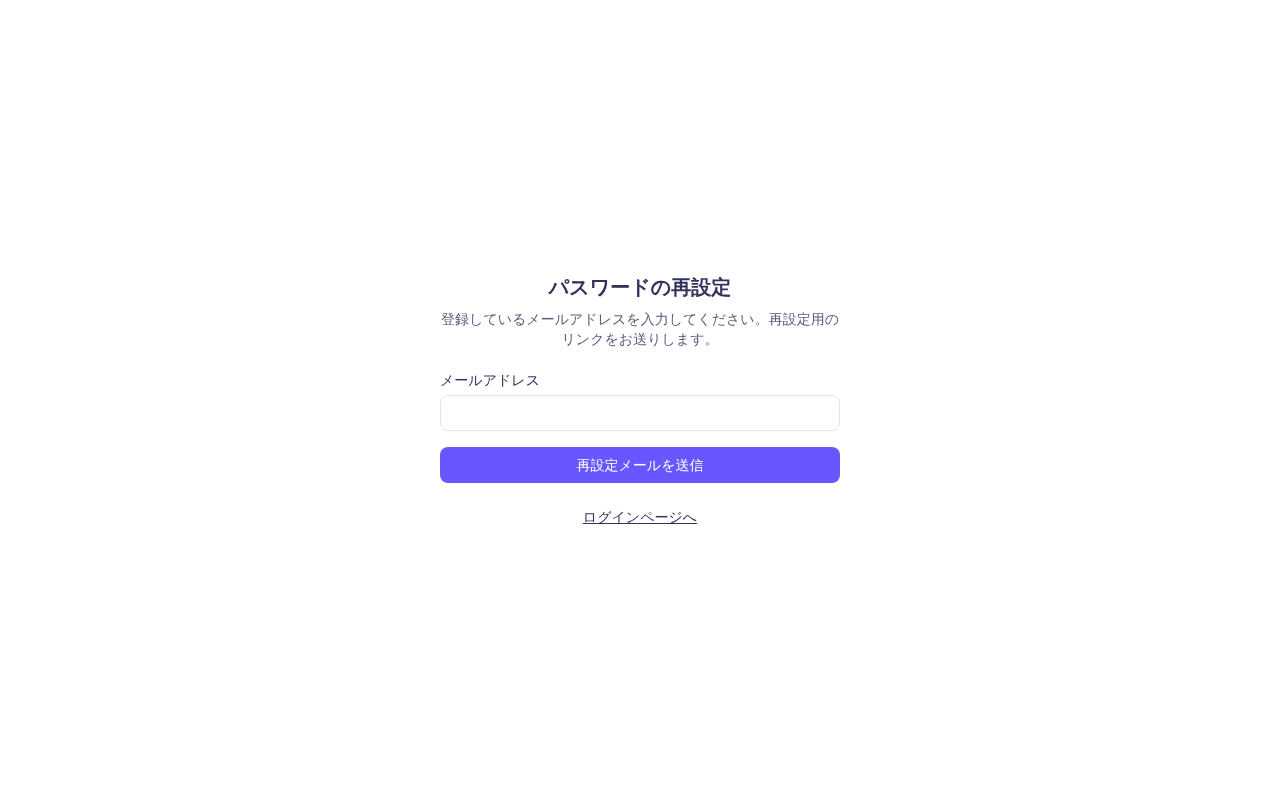
メールが届かない場合は、迷惑メールフォルダも確認してください。再設定メールは 1 分間に 1 回まで送信できます。
ID でログインする会員(ID 認証)の場合、メールでの再設定ができないため、管理者がパスワードを変更します。
ログイン中の他の端末は、そのまま使い続けられます。
管理者のパスワードを忘れた場合は、管理者のログイン画面の「パスワードをお忘れですか?」から再設定します。
・パスワードは 6 文字以上で入力します。チームでパスワードのルールを設定している場合は、そのルールにも従います。
・Google アカウントで登録した会員にはパスワードがありません。再設定メールは送信できず、「メールアドレスが正しくありません。ご確認のうえ、再度お試しください。」と表示されます。ログイン画面の「Google でログイン」から、登録した Google アカウントでログインしてもらってください。
・パスワードを変更したい場合は、上の「会員がパスワードを再設定する」の手順をご利用ください。
・無効化されている会員や、有効期限が切れている会員には、再設定メールは送信されません。
次の 3 点を確認してください。
メールアドレスとパスワードを入力するログイン方法に変わりはありません。顔認証(Face ID など)は、スマホのパスワード自動入力の本人確認によるものです。顔認証を行うと保存済みのパスワードが入力されてログインできます。利用しない場合は、自動入力を使わずにメールアドレスとパスワードを手入力してください。
・入力したメールアドレスが Google アカウントで登録されている可能性があります。上の「注意点」を確認してください。
・「リンクが無効です」と表示された場合は、リンクの有効期限(1 時間)が切れているか、すでに使用されています。「再設定をやり直す」から、もう一度メールを送信してください。