会員のログインに、認証アプリで表示される 6 桁のコードを加えます。アカウントのセキュリティを強化し、不正アクセスを防げます。
・管理者(会員管理の権限がある方)
・ログイン方式が「メール / パスワード」であること。「SAML」「ID / パスワード」の場合は 2 段階認証を使えません(SAML の場合は IdP 側で設定してください)。
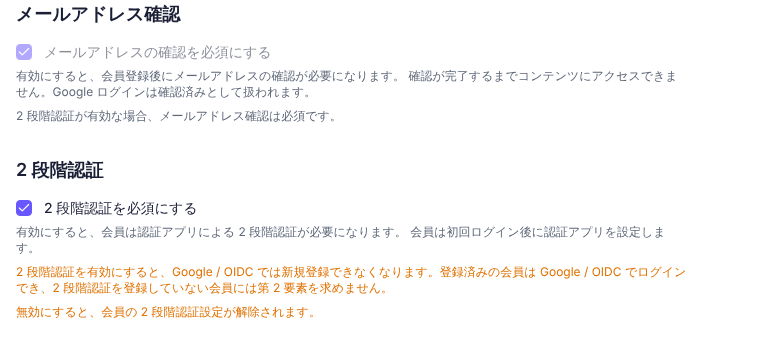
・先に「メールアドレスの確認を必須にする」をオンにしておく必要があります。
チェックを切り替えるとその場で反映され、保存ボタンはありません。
QR コードを読み取れない場合は、画面に表示されるシークレットキーを認証アプリに入力して登録できます。シークレットキーは、認証アプリが使えなくなったときの復旧に必要なので、安全な場所に保存するよう会員にご案内ください。
・2 段階認証をオンにすると、Google や OIDC では新規に登録できなくなります。すでに登録済みの会員は、これまでどおり Google / OIDC でログインできます。
・2 段階認証を必須にしたあとに「SAML」「ID / パスワード」へ切り替えることはできません。切り替える場合は、先に 2 段階認証とメールアドレス確認をオフにします。
・「2 段階認証を必須にする」のチェックを外すと確認の画面が表示され、解除すると会員が登録した 2 段階認証がすべて解除されます。元に戻せず、再び必須にした場合は会員が認証アプリを設定し直す必要があります。
・会員が端末を替えるときなどは、会員自身がプロフィールの画面で 2 段階認証を解除し、登録し直します。
・スマートフォンがない場合は、パソコンで使える認証アプリでも設定できます。
・「2 段階認証を必須にする」が選べない場合は、「メールアドレスの確認を必須にする」がオンか、ログイン方式が「メール / パスワード」かを確認してください。
・コードが一致しないと表示される場合は、端末の時刻が正しいか確認し、認証アプリに表示されている最新のコードを入力してください。入力を繰り返し失敗すると、しばらく試せなくなります。