会員が登録したとき、承認されたとき、購入したときなどに、会員へ自動でメールを送ります。メールの文面を「メールテンプレート」で作り、送るタイミングを「ワークフロー」で設定します。ここでは、会員が登録したときにウェルカムメールを送る例で説明します。
・管理者(管理画面にログインできる方)。サイドメニューの「自動化」は、会員管理の権限がある管理者に表示されます。
・「アカウント作成」のきっかけで自動メールが送られるのは、会員が招待のページから登録したときです。
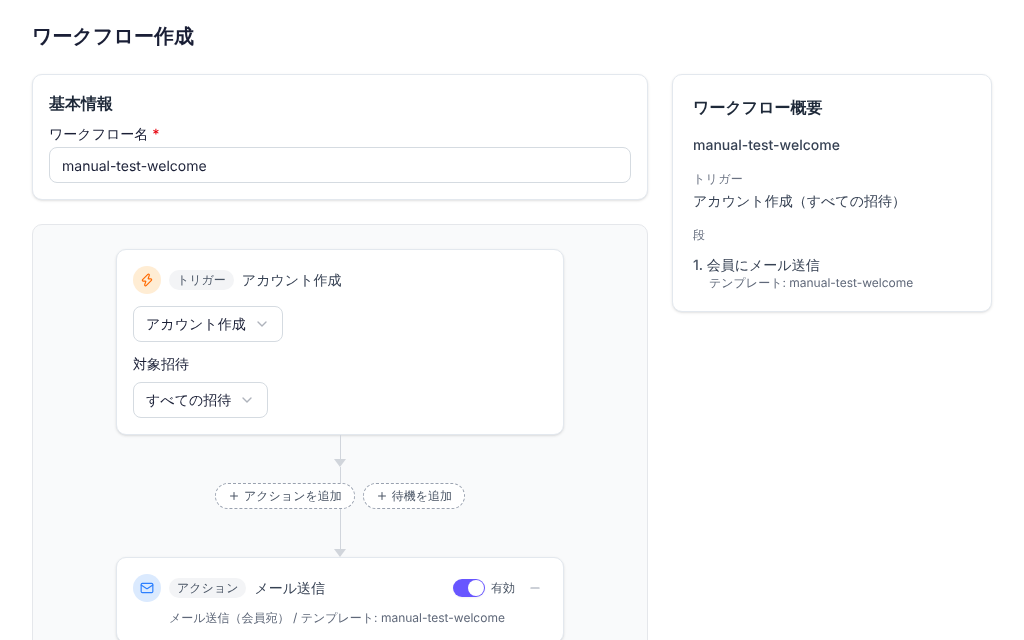
保存したワークフローは有効な状態で作られ、以降、条件に当てはまる会員が登録するたびにメールが送られます。止めたいときは、ワークフローの詳細画面で「無効にする」を押します。
・メールの件名・本文は、送信するときにテンプレートから読み込まれます。テンプレートを編集すると、まだ送られていない分にも反映されます。
・「アカウント作成」のトリガーで使える変数は、{{user_name}}(会員名)、{{user_email}}(メールアドレス)、{{user_tel}}(電話番号)、{{site_name}}(サイト名)、{{login_url}}(ログイン URL・リンク)、{{login_raw_url}}(ログイン URL・文字列)です。アクションの設定画面にも表示されます。
・同じ仕組みで、次のようなタイミングにもメールを送れます。トリガーを変えて同様に設定してください。
・会員が承認されたとき:「アカウント承認」
・購入が完了したとき:「決済成功」
・サブスクリプションの解約を予約したとき:「サブスクリプション解約予約」
・サブスクリプションが終了したとき:「サブスクリプション終了」
・「待機を追加」を使うと、トリガーから一定時間(分・時間・日)たってからメールを送ることもできます。
・管理者へ通知したい場合は、アクションの種別を「管理者にメール送信」にします。
・メールが送られない場合は、ワークフローが「有効」になっているか、トリガーの「対象招待」に会員の登録元の招待が含まれているかを確認してください。管理画面から直接登録した会員や CSV で取り込んだ会員は「アカウント作成」のトリガーの対象になりません。招待のページから登録した会員が対象です。
・ワークフローの詳細画面の「実行ログ」で、会員ごとの実行状況を確認できます。