OneStream では、会員のログイン方法(認証方法)を次の 3 種類から選べます。それぞれの違いと、選び方をご案内します。
・メールアドレス認証(画面の表記は「メール / パスワード」)
・ID 認証(画面の表記は「ID / パスワード」)
・SAML 認証(シングルサインオン)
認証方法は、いずれか 1 つを選びます。
・管理者(管理画面にログインできる方)
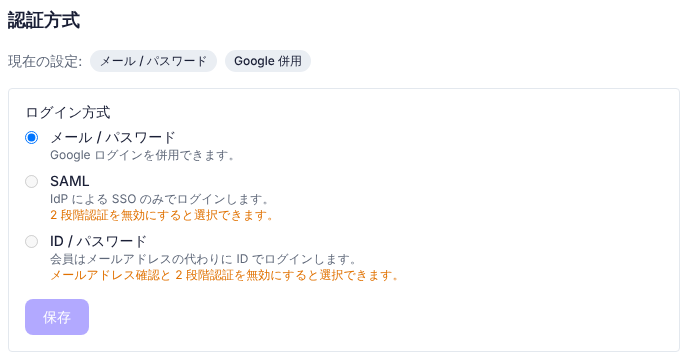
・認証方法は、サイドメニューの「設定」→「認証・セキュリティ」の「認証方式」で設定します。
メールアドレス認証 | ID 認証 | SAML 認証 | |
|---|---|---|---|
ログインで入力するもの | メールアドレスとパスワード | ID とパスワード | 自社の認証基盤(IdP)のログイン画面 |
会員のメールアドレス | 登録する | 登録しない | IdP から受け取る |
会員の追加方法 | 管理者の「新規登録」・CSV・招待 URL | 管理者の「新規登録」・CSV・招待 URL(メールアドレスの代わりに ID を入力) | 招待 URL から(「新規登録」は表示されません) |
パスワードを忘れたとき | 会員がログイン画面から自分で再設定 | 管理者が会員の編集画面でパスワードを変更 | IdP 側で完結 |
初回ログイン時のパスワード変更 | なし | 管理者が「パスワード変更を促す」で設定できる | IdP 側で完結 |
サイトからの自動メール(お知らせ・ワークフロー・一斉配信など) | 届く | 届かない(会員がメールアドレスを持たないため) | 届く |
2 段階認証・メールアドレス確認 | 使える | 使えない(有効な間は ID 認証を選べません) | 2 段階認証は使えない(IdP 側で設定) |
ID 認証は、メールアドレスを持たないため、管理者が ID とパスワードを会員に伝える運用になりがちです。
・ID 認証: 会員が「動画を見たい」→ 管理者に連絡 → 管理者が登録 → 会員に ID とパスワードを連絡 → 会員がログインして視聴
・メールアドレス認証: 会員が「動画を見たい」→ 登録(管理者の登録、または招待 URL からの自分での登録)→ 視聴
ID 認証の会員がパスワードを忘れた場合は、管理者に連絡して、管理者がパスワードを変更します。メールアドレス認証なら、会員がログイン画面の「パスワードをお忘れですか?」から自分で再設定できます。
・会員が 1 人でも登録されていると、認証方法は変更できません。会員のログイン手段を壊さないためです。変更する場合は、会員を削除してから操作してください。最初に決めてから、会員を登録してください。
・メールアドレス認証では、同じ画面で「Google ログインを併用する」を設定できます。自社の認証基盤(Entra ID・Auth0 など)でログインする「OIDC 連携」も設定できますが、ご契約のプランによっては使えません。
・ID 認証・SAML 認証を選ぶには、先に「2 段階認証を必須にする」を無効にする必要があります。ID 認証を選ぶには、「メールアドレスの確認を必須にする」も無効にしてください。
・「会員が 〇 名在籍しているため認証方式は変更できません」と表示された場合は、会員を削除してから認証方法を変更してください。
・ID 認証・SAML のラジオボタンを選べない場合は、画面の案内に従って、2 段階認証(と ID 認証ではメールアドレス確認)を無効にしてください。