管理者が会員に任意の ID とパスワードを発行し、会員がメールアドレスの代わりにその ID でログインできるようにします。社員番号や会員番号でのログインに使えます。
・メール / パスワード:既定の方式です。会員は自分のメールアドレスとパスワードでログインします。Google ログインを併用できます。
・ID / パスワード:管理者が発行した ID とパスワードでログインします。
2 つの方式は併用できません。どちらか一方を選びます。
・管理者(会員管理の権限がある方)
・サイトに会員が 1 人もいないこと。会員が在籍していると、認証方式は変更できません。切り替えたい場合は、先に会員を削除してください。
・「メールアドレスの確認を必須にする」と「2 段階認証を必須にする」がオフであること(ID 認証の会員はメールを受け取らないため)。
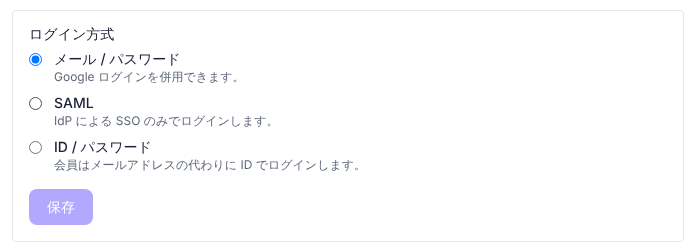
保存すると、「現在の設定」の表示が「ID / パスワード」に変わります。
・会員の登録は、サイドメニューの「会員」→「会員管理」の「新規登録」で、メールアドレスの代わりに「ID」と「パスワード」を入力して行います。ID には半角英数字と「. _ -」が使え、先頭と末尾は英数字にします。
・「ID / パスワード」に切り替えると、Google ログインの併用、SAML、OIDC の設定は外れます。
・会員が 1 人でも在籍していると、「会員が N 名在籍しているため認証方式は変更できません」と表示され、ラジオボタンの選択と保存ができません。
・「メールアドレスの確認を必須にする」または「2 段階認証を必須にする」がオンの間は、「ID / パスワード」は選べません。「メールアドレス確認と 2 段階認証を無効にすると選択できます。」と表示されます。
・「メール / パスワード」に戻す場合も、会員が在籍していない状態で行います。
・「ID / パスワード」が選べない場合は、会員が在籍していないか、メールアドレス確認と 2 段階認証がオフかを確認してください。