会員に受けてもらうテスト(選択式・記述式)を作り、動画に設定して、回答結果を確認します。
・コンテンツの管理権限を持つ管理者
・「テスト」はご契約のプランによっては利用できません。利用できない場合は、画面にプランの案内が表示されます。
設問は 1 つのテストに 200 問まで追加できます。「種別」で設問の形式を選びます。
種別 | 内容 |
|---|---|
単一選択 | 選択肢から 1 つだけ選ぶ設問です。正解は 1 つに設定します。 |
複数選択 | 選択肢から複数選ぶ設問です。正解は 1 つ以上設定します。 |
記述式(穴埋め) | 会員が文字を入力して答える設問です。 |
・「設問文」と「解説(任意)」では、リンク・文字サイズ・画像などを使えます。「解説」は回答後に表示されます。
・選択式の設問の「選択肢」は 2〜10 個で、1 つの選択肢は 100 文字までです。正解の選択肢にチェックを入れます。
・記述式の設問では、設問文の中で空欄にしたい箇所に 【1】 【2】 … と入力します。次に「空欄を追加」で空欄の数を合わせ、空欄ごとに「正解候補」を登録します。
・空欄は 1 設問に 10 個まで、正解候補は 1 つの空欄に 10 個までです。
・正解候補のどれか 1 つに一致すれば正解になります。全角・半角の違いと前後の空白は区別されません。
・たとえば答えが「りんご」なら、「りんご」「リンゴ」「林檎」を正解候補に登録しておくと、どの表記で答えても正解になります。
・設問文の空欄の数と、設定した空欄の数が違う場合は注意が表示されます。会員の回答画面には、設定した空欄の数だけ入力欄が出ます。
・設問は、左の「⠿」をドラッグして並び替えられます。
項目 | 内容 |
|---|---|
合格基準(正解数) | 何問以上正解で合格にするかを入力します。0 は合格基準なしで、常に合格になります。 |
合格時の表示 > 解説を表示する | 合格した会員に解説を表示します。 |
合格時の表示 > ボタンテキスト・ボタン URL(任意) | 合格したときに表示するボタンの文言(50 文字まで)と、移動先の URL です。 |
合格時の表示 > メモ(任意) | 合格したときに表示する文章です。 |
不合格時の表示 > 正解を表示する / 解説を表示する | 不合格だった会員に、正解や解説を表示するかを選びます。 |
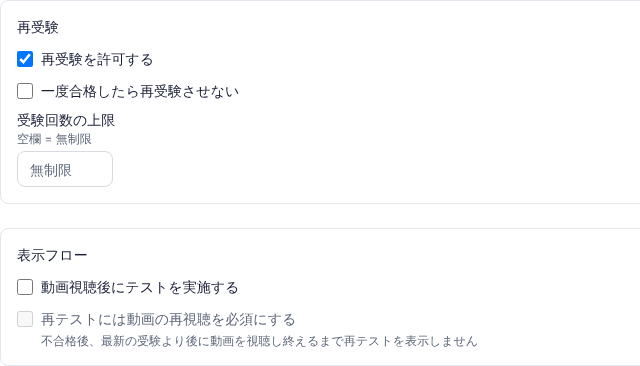
再受験 > 再受験を許可する | オンにすると、会員は何度でもテストを受けられます。 |
再受験 > 一度合格したら再受験させない | オンにすると、合格した会員は次回から受けられなくなります。 |
再受験 > 受験回数の上限 | 受けられる回数を制限します。空欄は無制限です(最大 100)。 |
表示フロー > 動画視聴後にテストを実施する | 会員が動画を最後まで視聴してから受けられるようにします。 |
表示フロー > 再テストには動画の再視聴を必須にする | 不合格のあと、動画を見終えるまで再テストを表示しません。「動画視聴後にテストを実施する」がオンのときに選べます。 |
1 つの動画に設定できるテストは 1 つです。「再生終了時の動作」は、「なし」「アンケートを表示する」「テストを表示する」「次の動画へ進む」のうち 1 つだけ選べます。
どの動画に設定されているかは、テスト一覧の「紐付けコンテンツ数」の件数を押すと、その動画の一覧で確認できます。テストの編集画面の「紐付いているコンテンツ」にも表示されます。
・「コンテンツ」→「テスト」の一覧で、対象テストの「提出一覧」を開きます。提出日時・会員・動画・正答数・合否を確認でき、「CSV出力(全件)」で書き出せます。提出を選ぶと、会員ごとの回答と正誤を確認できます。
・「分析」→「テスト 回答別分析」「テスト 会員別分析」でも確認できます。
・テストに提出が 1 件でもあると、設問の構成と、設問文・選択肢の文言は変更できません(過去の提出の意味が変わってしまうためです)。タイトル、解説、合否時の表示、再受験の設定は変更できます。
・提出があるテストは削除できません。提出がないテストは、編集画面の「削除」で削除できます。動画に設定されている場合は、その設定も一緒に外れます。
・1 件の提出だけを個別に削除することはできません。
・「既に提出があるため削除できません」と表示される場合は、すでに会員が提出済みです。テストを残したまま、動画の設定から外してください。
・動画のテストの欄に目的のテストが出ない場合は、そのテストが他の動画に設定されていないか、テスト一覧の「紐付けコンテンツ数」で確認してください。