会員向けサイトのトップページ(ホーム)に表示する内容を設定します。トップページは、「帯」と呼ぶ表示のまとまり(新着の動画、カテゴリの一覧、お知らせなど)を縦に並べて作ります。帯は、追加・編集・並べ替え・削除ができます。
・管理者(管理画面にログインできる方)
・変更した内容は、「保存」を押すと会員の画面に反映されます。
保存せずに変更を取り消したいときは、「リセット」を押すと、保存済みの状態に戻ります。画面右側の「プレビュー」で、並べ方を確認できます。
種類 | 内容 |
|---|---|
コンテンツ帯 | 動画・記事・PDF・ポッドキャスト・ライブのコンテンツを並べます。 |
コンテンツリスト一覧帯 | コンテンツリストそのものを並べます。 |
マスタ一覧帯 | カテゴリ・タグ・クリエイターの一覧を並べます。 |
その他の帯 | 最近見たコンテンツ、完了率が高い動画、次に始まるライブ、お知らせ、お気に入りなどを表示します。 |
ページ部品の帯 | 検索欄、区切り線、トップ画像を置きます。 |
絞り込みバッジの帯 | 「探す」画面の絞り込みへの入口を、バッジで並べます。 |
商品帯 | 販売中の商品や料金を並べます(Stripe の連携後に選べます)。 |
各帯の詳しい仕様は、画面右上の「帯仕様」で確認できます。
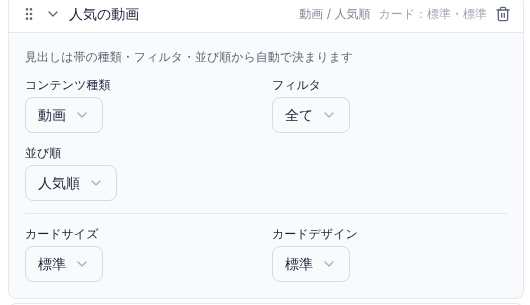
・コンテンツ種類: 動画・記事・PDF・ポッドキャスト・ライブから選びます。
・フィルタ: 「全て」「カテゴリ」「タグ」「クリエイター」「コンテンツリスト」から選びます。「全て」以外を選ぶと、対象のカテゴリなどを選べます。
・並び順: 「デフォルト(既定の並び順)」「新着順」「更新日順」「人気順」「人気順(30日以内)」から選びます。「人気順」はライブ以外のコンテンツ種別で選べ、「人気順(30日以内)」は動画だけで選べます。
・カードサイズ: 「標準」「大」から選びます。
・カードデザイン: 「標準」「サムネイルのみ」から選びます。
フィルタで「コンテンツリスト」を選んだ場合は、選んだコンテンツリストの中身が表示されます。このとき、並び順の選択肢に「リストの順」が加わり、コンテンツリストで設定した並び順で表示できます。
「デフォルト」の並び順は、「ページデザイン」→「コンテンツ一覧」で、コンテンツの種別ごとに設定した並び順になります。
・種別: 動画リスト・記事リスト・PDF リスト・ライブリスト・ポッドキャストリストから選びます。
・フィルタ: 「全て」「カテゴリ」「タグ」から選びます。
・並び順: 「デフォルト」「新着順」「更新日順」から選びます。
・公開済みのアイテムが 1 件以上あるコンテンツリストだけが表示されます。
・カードサイズ「標準」× カードデザイン「標準」: 通常の大きさのカードです。
・カードサイズ「標準」× カードデザイン「サムネイルのみ」: 通常の大きさで、サムネイル画像だけを表示します。
・カードサイズ「大」× カードデザイン「サムネイルのみ」: 大きめのカードで、サムネイル画像だけを表示します。
・カードサイズ「大」× カードデザイン「標準」: 大きめのカードで、サムネイル以外の情報もあわせて表示します。
・帯の見出しは、帯の種類・フィルタ・並び順から自動で決まります。見出しを自分で入力することはできません。
・該当するコンテンツが 0 件の帯は、会員の画面には表示されません。
・「トップ画像」の帯は、表示する位置だけを決める帯です。画像とリンクは、「ページデザイン」→「デザイン設定」の「トップ画像」で登録します。画像が 1 枚も登録されていないと、この帯は表示されません。
・入力エラーがある帯があると、「保存」できません。各帯に表示される警告を確認してください。
・「カテゴリを選択してください」などと表示されて保存できない場合は、帯のフィルタで選んだカテゴリ・タグ・クリエイター・コンテンツリストを、選び直してください。