会員の画面のヘッダーに表示する項目と、その順番を設定します。項目を「ヘッダー」に置くか、「メニュー」に置くかも選べます。
・管理者(管理画面にログインできる方)
管理画面のサイドメニューで、「ページデザイン」→「ヘッダー」を開きます。
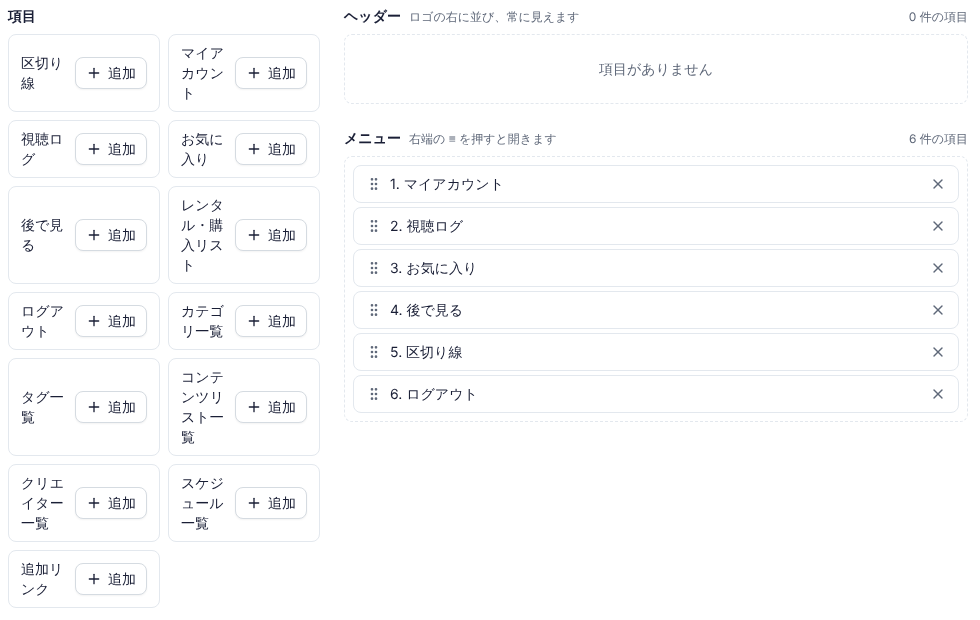
・ヘッダー: 会員の画面の上部、ロゴの右に並ぶエリアです。常に見える場所なので、重要な項目や、よく使う項目を置くのがおすすめです。
・メニュー: 画面の右端の「≡」を押すと開く、項目の一覧です。補助的な項目や、あまり使わない項目を置くのに向いています。
項目をドラッグ&ドロップして、次の操作ができます。
・「ヘッダー」から「メニュー」へ移動する(またはその逆)
・同じエリアの中で表示順を変える
項目の右端の「×」を押します。
画面右下の「保存」を押すと、会員の画面に反映されます。「リセット」を押すと、保存済みの状態に戻ります。
・マイアカウント: プロフィールなど、会員自身の情報を編集する画面です。
・お気に入り: 会員がお気に入りに登録したコンテンツを表示します。
・レンタル・購入リスト: 会員が購入したコンテンツの一覧を表示します。
・カテゴリ一覧: 視聴できるカテゴリの一覧を表示します。
・タグ一覧: 視聴できるタグの一覧を表示します。
・コンテンツリスト一覧: 視聴できるコンテンツリストの一覧を表示します。
・クリエイター一覧: 視聴できるクリエイターの一覧を表示します。
・スケジュール一覧: 今後の配信予定の画面を表示します。
・視聴ログ: 会員が過去に視聴したコンテンツの履歴を表示します。
・後で見る: 会員が「後で見る」に登録したコンテンツを表示します。
・追加リンク: 任意の URL へ移動するリンクを追加します。
・区切り線: 項目を整理するための区切り線を追加します。
・ログアウト: 会員がログアウトするための項目です。
「追加リンク」を追加すると、次の欄が表示されます。
・タイトル: 会員の画面に表示する名前(必須)
・URL: 移動先の URL(必須)。http://、https://、mailto:、tel: のいずれかで始まる形式で入力します。
・新しいタブで開く: チェックを入れると、リンク先を新しいタブで開きます。
・ヘッダーとメニューの項目は、合わせて 200 件までです。
・カテゴリ一覧・タグ一覧・コンテンツリスト一覧・クリエイター一覧は、表示できるものが 0 件の場合、会員の画面には表示されません。
・追加リンクのタイトルや URL が空の場合や、URL の形式が正しくない場合は、保存できません。各項目に表示される警告を確認してください。
・「ヘッダーとメニューの項目は合わせて 200 件までです」と表示された場合は、使っていない項目を削除してください。
・「URL は http:// / https:// / mailto: / tel: のいずれかで入力してください」と表示された場合は、URL の先頭を確認してください。