Zoom・YouTube・Vimeo・Cloudflare Stream のライブを、会員向けのライブ詳細ページに表示して配信します。
・管理者(管理画面にログインできる方)
・配信そのものは、各プラットフォーム側で用意します。ここでは、配信の会議番号・URL・ID を登録して、会員に見せる手順を説明します。
・使えるプラットフォームは、Zoom Meeting / Zoom Webinar / YouTube / Vimeo / Vimeo Live / Vimeo Webinar / Cloudflare Stream です。
・タイトル(必須)
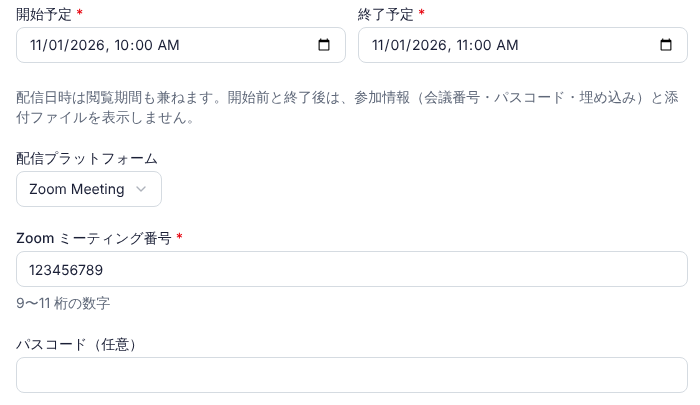
・開始予定・終了予定(必須):ライブが配信される日時です。
・配信プラットフォーム:接続するプラットフォームを選びます。
・選んだプラットフォームに応じた接続情報
・Zoom Meeting / Zoom Webinar:「Zoom ミーティング番号」(9〜11 桁の数字)。必要なら「パスコード(任意)」も入力します。
・YouTube:「YouTube 動画 URL または ID」
・Vimeo / Vimeo Live / Vimeo Webinar:「Vimeo URL または ID」
・Cloudflare Stream:「Cloudflare Stream URL」
・基本情報:タイトルと概要(会員向けのライブ詳細ページに表示されます)。
・配信設定:開始予定・終了予定、配信プラットフォームと接続情報の変更、開始前に表示する「カスタムボタン」。
・メタデータ:カテゴリ・タグ・クリエイター、アンケート(任意)。アンケートを選ぶと、会員向けのライブ詳細ページにアンケートの回答ボタンが表示されます。
・アセット設定:サムネイルと添付ファイル。
「公開範囲」タブでは次を設定できます。
・会員に公開する:オフのあいだは、会員にライブが表示されません。
・公開期間:公開開始日時・公開終了日時。未設定の場合は制限なしです。「会員に公開する」と両方を満たしたときだけ公開されます。
・公開グループ:選んだグループの会員だけにライブを公開します。何も選ばないと全会員に公開されます。
・再生できるグループ:選んだグループの会員だけが参加できます。それ以外の会員にも一覧と詳細ページは表示され、参加情報の代わりに、対象グループへの参加が必要という案内が出ます。何も選ばないと、公開範囲の会員全員が参加できます。
・一般公開(カタログ):ログインしていない訪問者にも見せるかどうかを選びます。
・限定URL公開:一覧に表示せず、URL を知っている人だけに見せたいときに使います。
・開始前:開始予定の日時と、Google カレンダー・Outlook への追加ボタンが表示されます。「カスタムボタン」を設定していれば、そのボタンも表示されます。
・配信中:YouTube・Vimeo・Cloudflare Stream は、ライブ詳細ページの中で再生されます。Zoom は「Zoom で参加」ボタンから Zoom のウェブクライアントが新しいタブで開きます。パスコードを設定していない場合は、「Zoom アプリで参加」ボタンも表示されます。
・終了後:「このライブは終了しました」と表示されます。
・開始前と終了後は、参加情報(会議番号・パスコード・埋め込み)と添付ファイルは表示されません。
Zoom のパスコードを「パスコード(任意)」に入力すると、会員が開く Zoom の参加リンクにパスコードが含まれます。会員がパスコードを入力せずに参加できます。パスコードを会員に見せたくない場合や、入力を求めたい場合は、空欄にして Zoom 側の設定に従ってください。
「ライブ管理」の「CSV出力」を押すと、登録済みのライブをすべて CSV で出力できます。出力される列は「ライブ名」「公開」「開始日時」「終了日時」「プラットフォーム」「接続値」です。
・「開始予定」「終了予定」は、会員がライブに参加できる期間を兼ねています。開始前と終了後は参加情報が表示されません。
・再生できるグループと料金は、同時には設定できません。YouTube のライブには、再生できるグループを設定できません(埋め込みの動画を知っていれば誰でも再生できるため)。
・カタログの「ログインなしで視聴できるようにする」は、料金や再生できるグループを設定している間は選べません。
・会員にライブが表示されない:「公開範囲」タブの「会員に公開する」と公開期間、公開グループを確認してください。
・「Zoom ミーティング番号」でエラーになる:9〜11 桁の数字で入力してください。空白やハイフンは自動で取り除かれます。