ライブ配信を登録し、会員に公開します。Zoom・YouTube・Vimeo・Cloudflare Stream の配信を、会員のサイトで案内できます。
・管理者(「コンテンツ管理」の権限がある方)
・配信に使うサービス(Zoom のミーティング、YouTube のライブなど)を、あらかじめ準備しておきます。
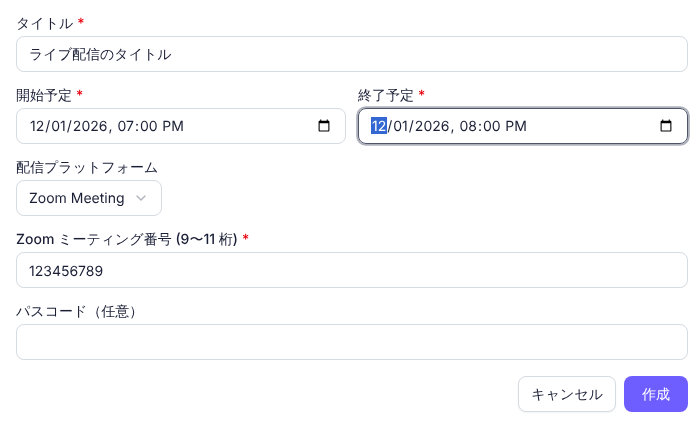
項目 | 内容 |
|---|---|
タイトル(必須) | ライブのタイトルです。 |
開始予定(必須)・終了予定(必須) | ライブを配信する日時です。会員がライブに参加できる時間にもなります。 |
配信プラットフォーム | 接続するサービスを選びます。Zoom Meeting、Zoom Webinar、YouTube、Vimeo、Vimeo Live、Vimeo Webinar、Cloudflare Stream から選べます。 |
Zoom ミーティング番号(必須) | Zoom を選んだときに入力します。Zoom の個人ミーティング ID など、参加に使う 9〜11 桁の数字です。 |
パスコード(任意) | Zoom のパスコードです。設定している場合に入力します。 |
YouTube 動画 URL または ID | YouTube を選んだときに入力します。 |
Vimeo URL または ID | Vimeo 系を選んだときに入力します。 |
Cloudflare Stream URL | Cloudflare Stream を選んだときに入力します。 |
編集画面のタブで、次の設定ができます。変更したら、画面右上の「保存」を押します。
タブ | 設定できること |
|---|---|
基本情報 | タイトル、概要(会員向けのライブ詳細ページに表示されます) |
配信設定 | 開始予定・終了予定、配信プラットフォームと接続情報の変更、カスタムボタン(開始前に表示するボタン。任意) |
メタデータ | カテゴリ、タグ、クリエイター、アンケート(任意) |
アセット設定 | サムネイル(JPEG / PNG / WebP、最大 5 MB)、添付ファイル |
公開範囲 | 会員への公開、公開期間、公開グループ、一般公開(カタログ) |
カテゴリ・タグ・クリエイターは、先に「マスタ」で作成したものから選びます。添付ファイルは、「マスタ」→「添付ファイル」に登録したものから選びます。
作成直後のライブは「非公開」です。
・公開期間:「公開開始日時」「公開終了日時」を指定すると、その期間だけ公開されます。未設定の場合は制限がありません。
・公開グループ:グループを選ぶと、選んだグループの会員のみに公開されます。選ばない場合は全会員に公開されます。
・再生できるグループ:グループを選ぶと、選んだグループの会員だけが参加できます。それ以外の会員にも一覧と詳細は表示され、参加するにはグループへの参加が必要と案内されます。
・一般公開(カタログ)の公開レベル:ログインしていない訪問者にも見せるかどうかを、「カタログに出さない」「タイトルとサムネイルだけ見せる」「ログインなしで視聴できるようにする」から選びます。
・「公開フラグ(会員に公開する)」と公開期間の両方を満たしている間だけ、会員に公開されます。「会員に公開する」がオフの場合は、期間内でも非公開です。
・ライブの開始前と終了後は、参加情報(Zoom のミーティング番号・パスコード・埋め込み)と添付ファイルは会員に表示されません。
・YouTube のライブには、再生できるグループを設定できません。
・公開グループを指定している間は、一般公開(カタログ)には出ません。公開レベルを「ログインなしで視聴できるようにする」にしている間は、再生できるグループは設定できません。
・Zoom の参加方法は、「ライブで Zoom を使う」をご覧ください。
・「開始予定時刻と終了予定時刻を入力してください」と表示された場合は、配信設定の開始予定と終了予定を入力してください。
・会員のサイトにライブが表示されない場合は、「公開範囲」タブの「会員に公開する」がオンで、公開期間内かを確認してください。