会員向けサイトのヘッダーに表示するロゴや、会員トップに表示するトップ画像などを設定します。
・「ページデザイン」の権限を持つ管理者
・設定した内容は、画面下の「設定を保存」を押すと会員画面に反映されます。
管理画面のサイドメニュー「ページデザイン」→「デザイン設定」を開きます。画面の右側に、ホームとログイン画面のプレビューが表示されます。
会員向けサイトのヘッダー左上と、ログイン画面に表示されます。
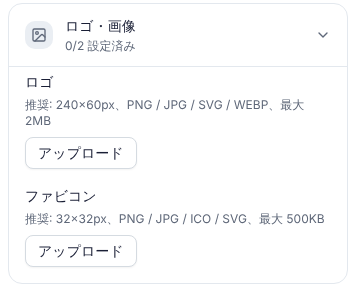
・推奨サイズは 240×60px です。形式は PNG / JPG / SVG / WEBP、ファイルサイズは 2MB までです。
・ロゴが未設定のときは、サイト名が文字で表示されます。サイト名の文字のフォントを変えたい場合も、文字を画像にしてロゴとして設定してください。
ブラウザのタブなどに表示される小さなアイコンです。「ロゴ・画像」の「ファビコン」から設定します。推奨サイズは 32×32px、形式は PNG / JPG / ICO / SVG、ファイルサイズは 500KB までです。
会員トップ(とカタログ)の上部に、スライドショーとして表示される画像です。
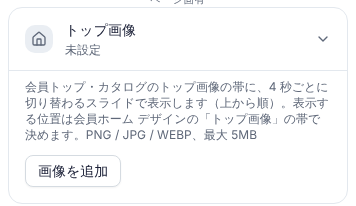
・形式は PNG / JPG / WEBP、ファイルサイズは 1 枚あたり 5MB までです。
・4 秒ごとにフェードで切り替わります。2 枚以上登録すると、左右の矢印とページ送りが表示されます。
「ログインページ」から、ログイン画面の背景画像を設定できます(PNG / JPG / WEBP、5MB まで)。
・トップ画像は、会員ホームに「トップ画像」の帯があるときだけ表示されます。表示位置は、「ページデザイン」→「ホーム」の「トップ画像」の帯で決めます。画像を登録しても帯が無い場合は、「デザイン設定」に警告が表示されます。
・トップ画像は 1 枚も登録されていないと、帯ごと表示されません。
・「ファイルサイズが上限を超えています」と表示された場合は、画像を圧縮してから選び直してください。
・設定したのに会員画面に反映されない場合は、「設定を保存」を押したかを確認してください。