招待リンクから会員がアカウントを作成するとき、会員自身が参加するグループを選べるようにします。
招待には、会員グループを 2 種類の方法で設定できます。
項目 | 強制追加グループ | 任意追加グループ |
|---|---|---|
グループへの追加 | アカウント作成時に自動で追加される | アカウントを作成する人が選んで参加する |
参加するかどうか | 必ず参加する | 参加するかどうかを本人が選ぶ(選ばなくてもよい) |
向いている使い方 | 全員共通の案内・閲覧権限の付与 | 興味・属性ごとの振り分け |
強制追加グループと任意追加グループは併用できます。全員を所属させたいグループは強制追加グループに、本人に選んでもらいたいグループは任意追加グループに設定します。同じグループを両方に指定することはできません。
・管理者(管理画面にログインできる方)
・会員グループを作成済みであること(グループが 1 つもない場合、この項目は表示されません)
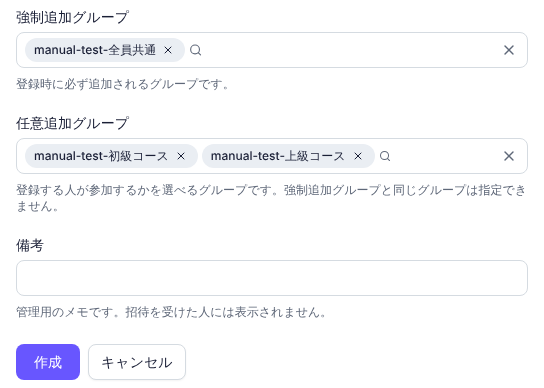
任意追加グループを設定した招待では、招待を受けた方の登録画面に「参加するグループ」が表示されます。参加したいグループを選んでからアカウントを作成します。選ばずに作成することもできます。
・興味・関心ごとのコミュニティ運営(「初心者向け」「上級者向け」「LIVE配信情報」など)
・複数のコース・講座の提供(「英会話コース」「ビジネスコース」など。受講したいコースを本人に選んでもらうと、管理者による振り分けの手間が減ります)
・地域・所属ごとの分類(「東京支部」「大阪支部」など)
・任意追加グループ・強制追加グループの変更は、以降に登録する方にだけ反映されます。すでに登録済みの会員のグループは変わりません。
・登録する方は、任意追加グループとして設定されたグループの中からだけ選べます。
・招待の一覧では、「強制追加グループ」「任意追加グループ」の列で設定内容を確認できます。
・「強制追加グループ」「任意追加グループ」の欄が表示されない場合は、会員グループが作成されているか、「会員」→「会員グループ」で確認してください。
・片方のグループ欄に選びたいグループが出てこない場合は、もう一方の欄で選択済みでないか確認してください(同じグループは両方に指定できません)。