ライブを作成・編集するときに入力する、配信サービスごとの「ID」(ミーティング番号・動画 ID など)の確認方法と、入力場所をご案内します。
・管理者(管理画面にログインできる方)
・配信プラットフォームごとに、入力するものが異なります。
配信プラットフォーム | 入力するもの |
|---|---|
Zoom Meeting / Zoom Webinar | Zoom ミーティング番号(9〜11 桁の数字) |
YouTube | YouTube 動画の URL、または 11 文字の動画 ID |
Vimeo / Vimeo Live / Vimeo Webinar | Vimeo の URL、または ID |
Cloudflare Stream | Cloudflare Stream の URL |
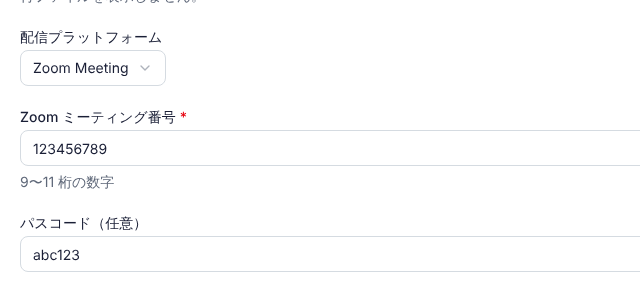
Zoom のミーティング(またはウェビナー)の招待情報に表示される「ミーティング ID」を、「Zoom ミーティング番号」に入力します。招待の URL(https://zoom.us/j/ に続く数字)の数字部分でも確認できます。
・9〜11 桁の数字です。ハイフンや空白は、保存時に自動で取り除かれます。
・パスコードを設定している場合は、「パスコード(任意)」に入力します。
「YouTube 動画 URL または ID」に、配信の URL をそのまま貼り付けられます。11 文字の動画 ID だけを入力することもできます。
・https://www.youtube.com/watch?v= から始まる URL、https://youtu.be/ から始まる短縮 URL、/live/ の URL が使えます。
・入力すると、「認識された値」として、OneStream が読み取った動画 ID が表示されます。
配信の種類に合わせて、「配信プラットフォーム」を選んでください。
・Vimeo: 通常の動画
・Vimeo Live: Vimeo のライブイベント
・Vimeo Webinar: Vimeo のウェビナー
「Cloudflare Stream URL」に、配信の URL(https://customer- から始まるアドレス)を入力します。
・入力欄は、選んだ配信プラットフォームのものだけが使われます。配信プラットフォームを変えた場合は、新しい入力欄に ID を入力し直してください。
・ライブの開始予定・終了予定の前後は、会員に参加情報(ミーティング番号・パスコード・埋め込み)が表示されません。
保存時に次のメッセージが表示された場合は、入力内容を確認してください。
・「Zoom ミーティング番号は 9〜11 桁の数字である必要があります」: 番号が 9〜11 桁の数字になっているか確認してください。
・「YouTube の動画 URL または 11 文字の ID を入力してください」: URL のコピー漏れや、ID の文字数を確認してください。
・「Vimeo の URL または ID を入力してください」: Vimeo の URL または ID を入力してください。
・「Cloudflare Stream の URL を入力してください」: Cloudflare Stream の URL を入力してください。